
Importation de prospects CSV
Comment importer des prospects LinkedIn à partir d'un CSV sans créer de gâchis de données
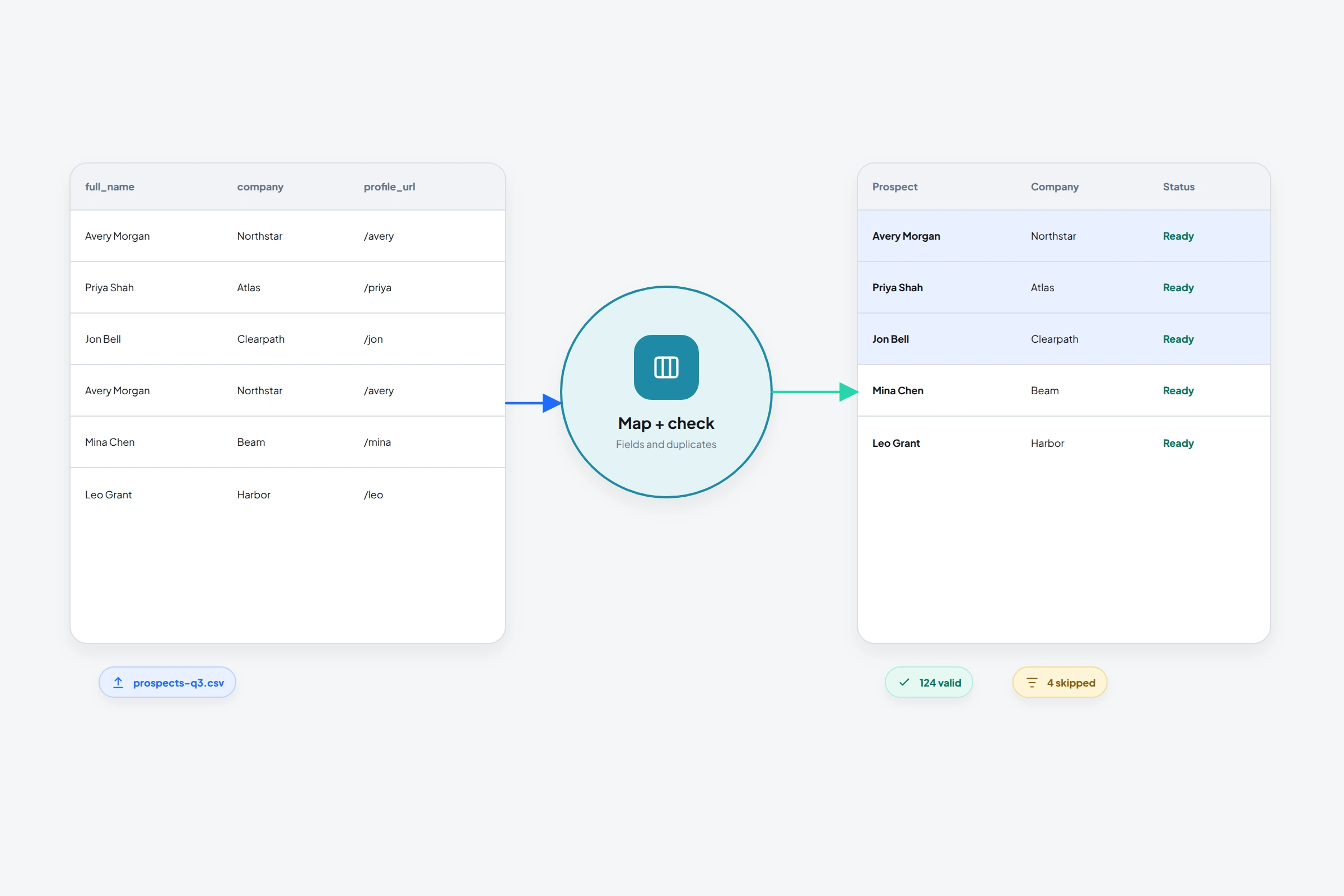
Une importation CSV n'est rapide que lorsque le fichier est ennuyeux. Une ligne d'en-tête, une personne par ligne, des URL de profil stables et des champs qui signifient la même chose jusqu'en bas.
Le flux d'importation de OutreachGenie vous montre un aperçu et vous permet de mapper les colonnes source aux champs de prospect avant d'écrire des enregistrements. C’est à cette étape de révision que la plupart des erreurs évitables doivent être détectées.
01
Préparez le fichier avant de le télécharger
N'inventez pas de valeurs manquantes pour donner à la feuille de calcul un aspect complet. Importez ce que vous savez, puis ajoutez du contexte plus tard. Il est plus facile de travailler avec un enregistrement clairsemé et fiable qu'un enregistrement soigné construit à partir de suppositions.
- Utilisez des en-têtes clairs tels que Prénom, Nom, Société, Titre, E-mail et URL LinkedIn
- Supprimez les lignes vides, les cellules fusionnées, les sous-totaux et les notes explicatives au-dessus de l'en-tête
- Stockez les dates et les numéros de téléphone de manière cohérente
- Conservez les champs de qualification personnalisés uniquement lorsque vous savez comment ils seront utilisés
02
Mappez le CSV dans OutreachGenie
- 01
Ouvrir la liste des prospects de destination
Créez d'abord la liste si ce fichier représente une nouvelle audience. La liste donne à l'importation un emplacement clair et facilite le raisonnement de la restauration.
- 02
Téléchargez le CSV
OutreachGenie lit l'en-tête et affiche un aperçu au lieu d'importer immédiatement.
- 03
Colonnes source du mappage
Faites correspondre chaque en-tête source à un champ de prospect standard ou personnalisé. Ignorez les colonnes dont vous n'avez pas besoin.
- 04
Vérifier et confirmer
Vérifiez quelques lignes de haut en bas, lisez les messages de validation et confirmez uniquement lorsque les noms, les sociétés et les URL LinkedIn s'alignent correctement.
03
Traiter l'URL LinkedIn comme un champ d'identité
Les noms et titres des sociétés changent. Une URL de profil normalisée est souvent le meilleur lien source pour revenir à la bonne personne. Supprimez les paramètres de suivi et évitez de mettre l’URL d’une page d’entreprise dans la colonne de profil personnel.
Si la même URL de profil apparaît deux fois, décidez si les lignes doivent fusionner, si l'une d'entre elles est obsolète ou si le fichier combine deux sources distinctes. Ne laissez pas l'import prendre cette décision de manière invisible.
04
Après l'importation
- Filtrer la liste pour les champs vides ou suspects
- Vérifier ponctuellement les URL de profil par rapport à LinkedIn
- Ajoutez le nom de la source et la date d'importation comme contexte de liste
- Examinez l’audience avant de joindre un flux de prospection
Questions courantes
Des questions qui se posent dans la pratique
Quelles colonnes CSV sont obligatoires ?
Les exigences exactes dépendent du mappage de destination, mais un nom et une URL de profil LinkedIn fiable constituent la base la plus utile pour les enregistrements de diffusion LinkedIn.
Puis-je créer des champs de prospects personnalisés lors de l'importation ?
OutreachGenie prend en charge les champs de prospects personnalisés. Créez des champs avec des significations claires et stables avant d’y mapper de nombreuses lignes.
L'importation CSV lancera-t-elle une campagne ?
Importing does not create a new campaign, but importing into a list linked to an active campaign can add prospects to that campaign. Use a new list that is not assigned to any campaign for review, and check matched prospects' existing campaign memberships before confirming.
Recherche utilisée pour ce guide
Essayez le flux de travail