
The short answer
Gardez le message comme contexte. Laissez le profil décider de l’ajustement.
Pour transformer l'engagement de la publication LinkedIn en prospects, ouvrez la publication individuelle, copiez son lien et importez les commentateurs, les réacteurs ou les deux dans une liste de prospects. Examinez ensuite cette liste avant qu’elle n’atteigne une campagne.
Le message explique pourquoi la personne est apparue. Leur profil vous indique s’il est judicieux de les contacter. Conservez les deux éléments de contexte, car un grand nombre de réactions n'est pas une règle de qualification.
Un commentaire
Vous donne souvent une phrase contextuelle à lire avant de décider de vous connecter ou non.
Une réaction
Montre de l'intérêt pour la publication, mais nécessite généralement plus de révision de profil qu'un commentaire spécifique.
Une liste révisée
Transforme un nombre d'engagements bruyants en un public que vous pouvez expliquer et inspecter.
Build the list
Capturez le signal sans sauter la qualification.
Commencez par un article dont le sujet chevauche votre véritable public. Votre propre message fonctionne, tout comme une publication publique où la discussion est pertinente. Écrivez la règle d'audience avant d'importer quelqu'un ; il est beaucoup plus facile de supprimer les discordances lorsque la règle est déjà claire.
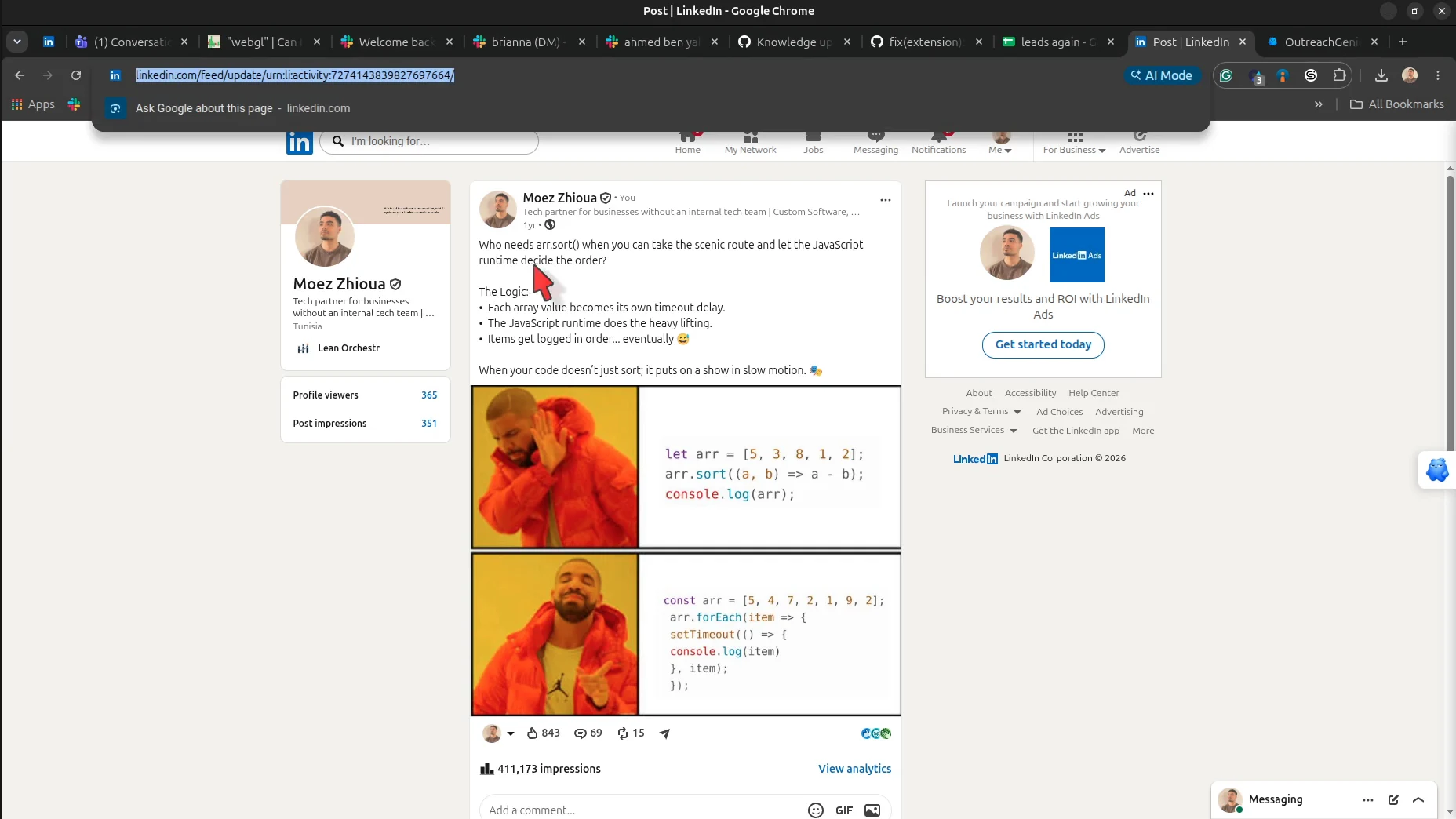
Copiez l'URL de la publication individuelle
Ouvrez la publication elle-même et copiez l'URL complète. LinkedIn expose également Copier le lien pour publier à partir du menu de publication.
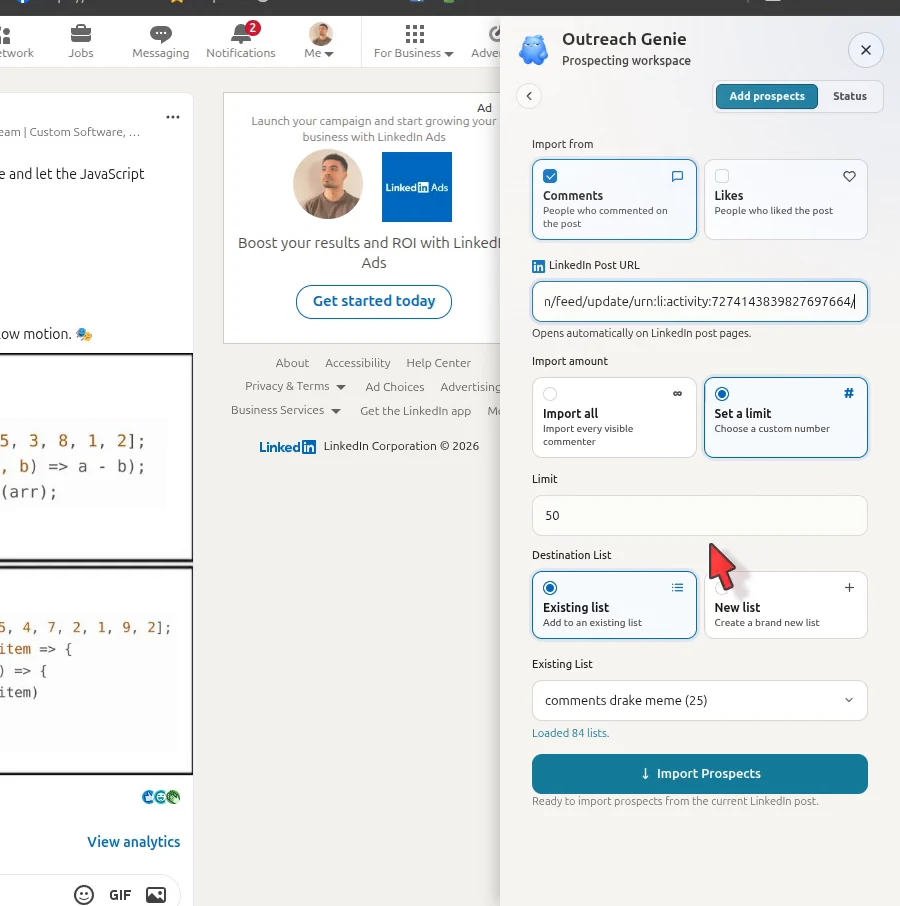
Choisissez Commentaires, J'aime ou les deux
Ouvrez Ajouter des prospects dans l’extension. Sélectionnez les types d'interaction qui correspondent à votre question de recherche.
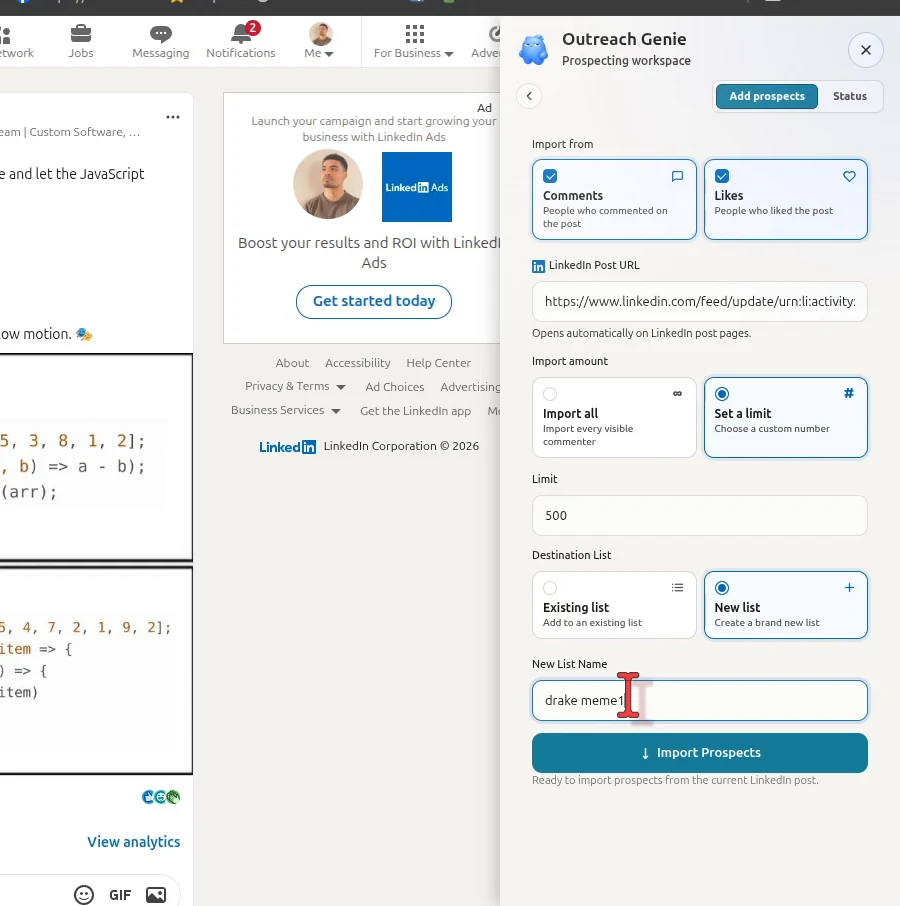
Fixez un maximum et nommez la liste
Une limite stricte rend le premier examen gérable. Utilisez un nom de liste qui enregistre le sujet et la source.
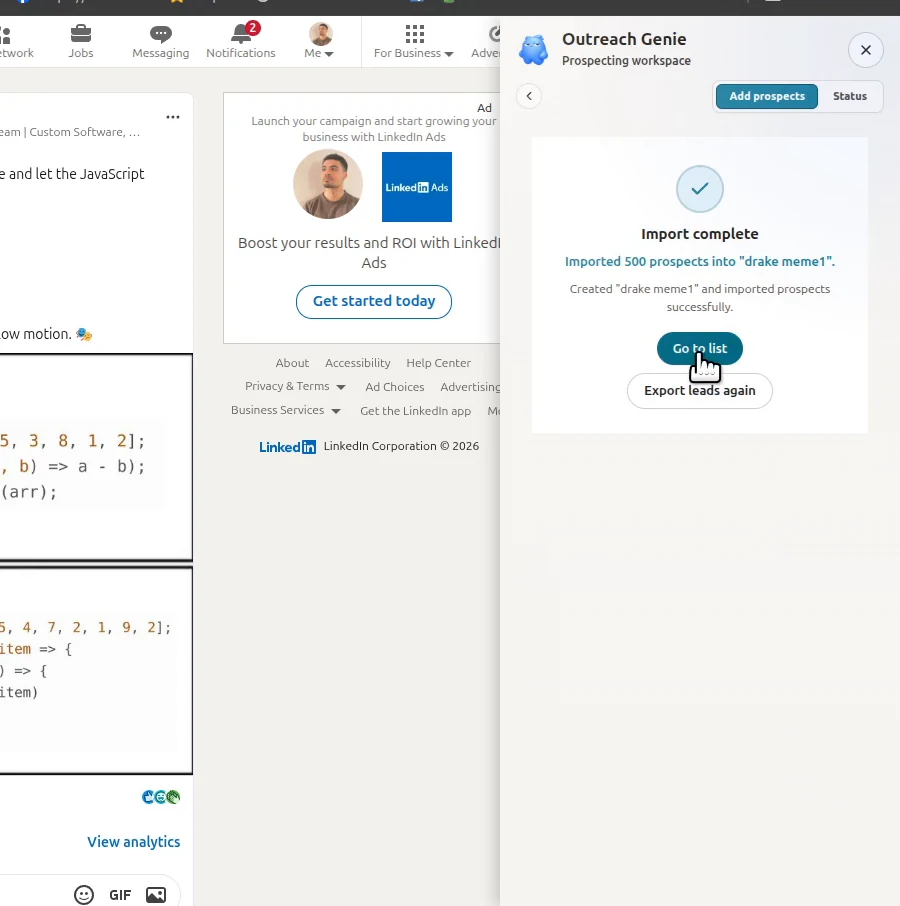
Laissez l'importation se terminer
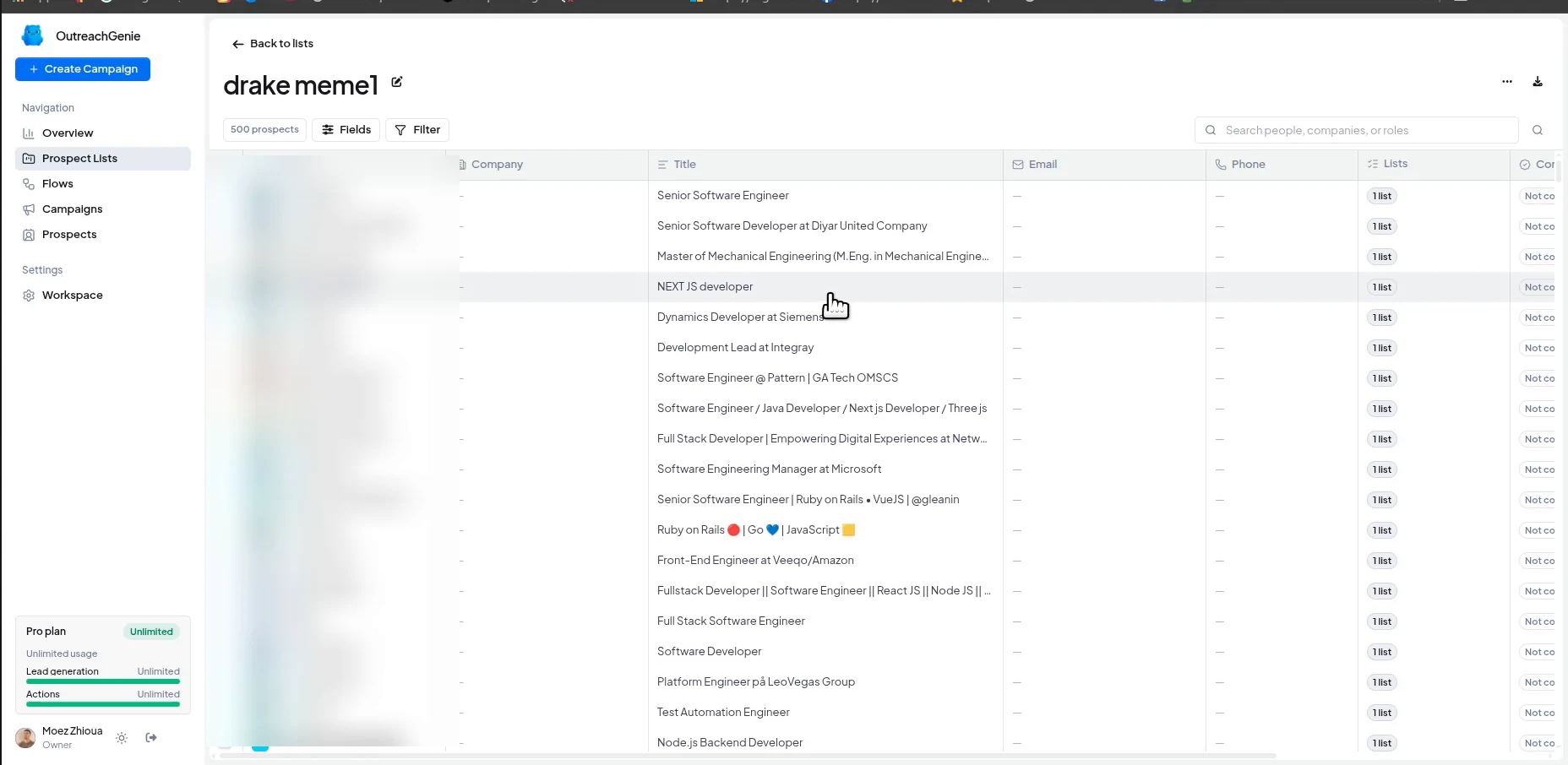
Gardez la barre latérale ouverte jusqu'à ce que l'écran d'achèvement indique le nombre importé, puis choisissez Aller à la liste.
Vérifier qui est réellement arrivé
Vérifiez les rôles, les entreprises et les inadéquations évidentes. Les enregistrements importés sont des prospects ; c’est l’examen qui décide s’ils appartiennent à cette campagne.
Build the flow
Rendre la séquence visible avant que quiconque n'y entre.
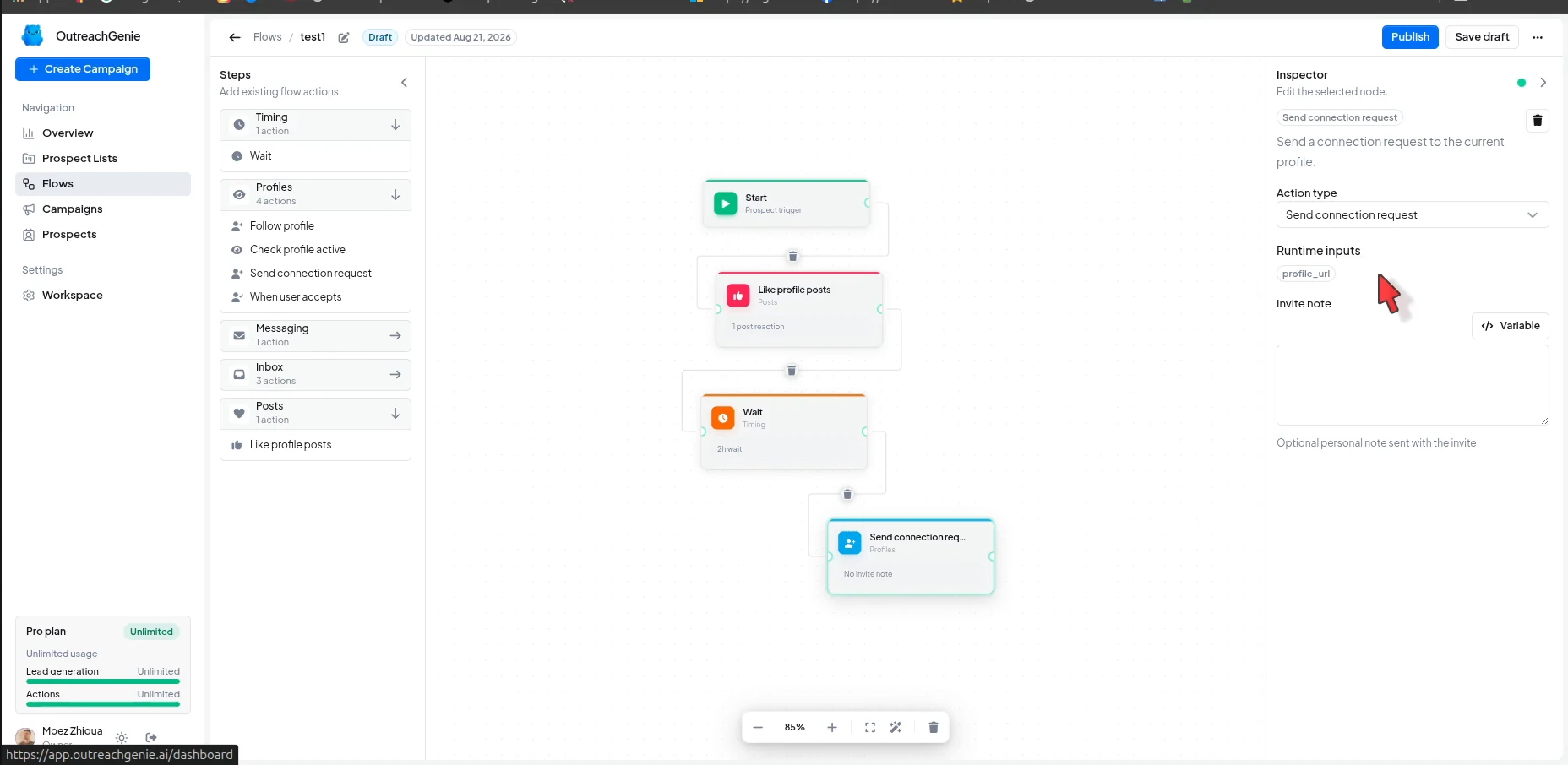
L'exemple ci-dessous réagit à une publication récente, attend deux heures, envoie une demande de connexion, attend l'acceptation, puis envoie un message. Considérez-le comme un exemple de câblage et non comme une campagne universelle. Supprimez toute étape qui n’a pas de raison claire.
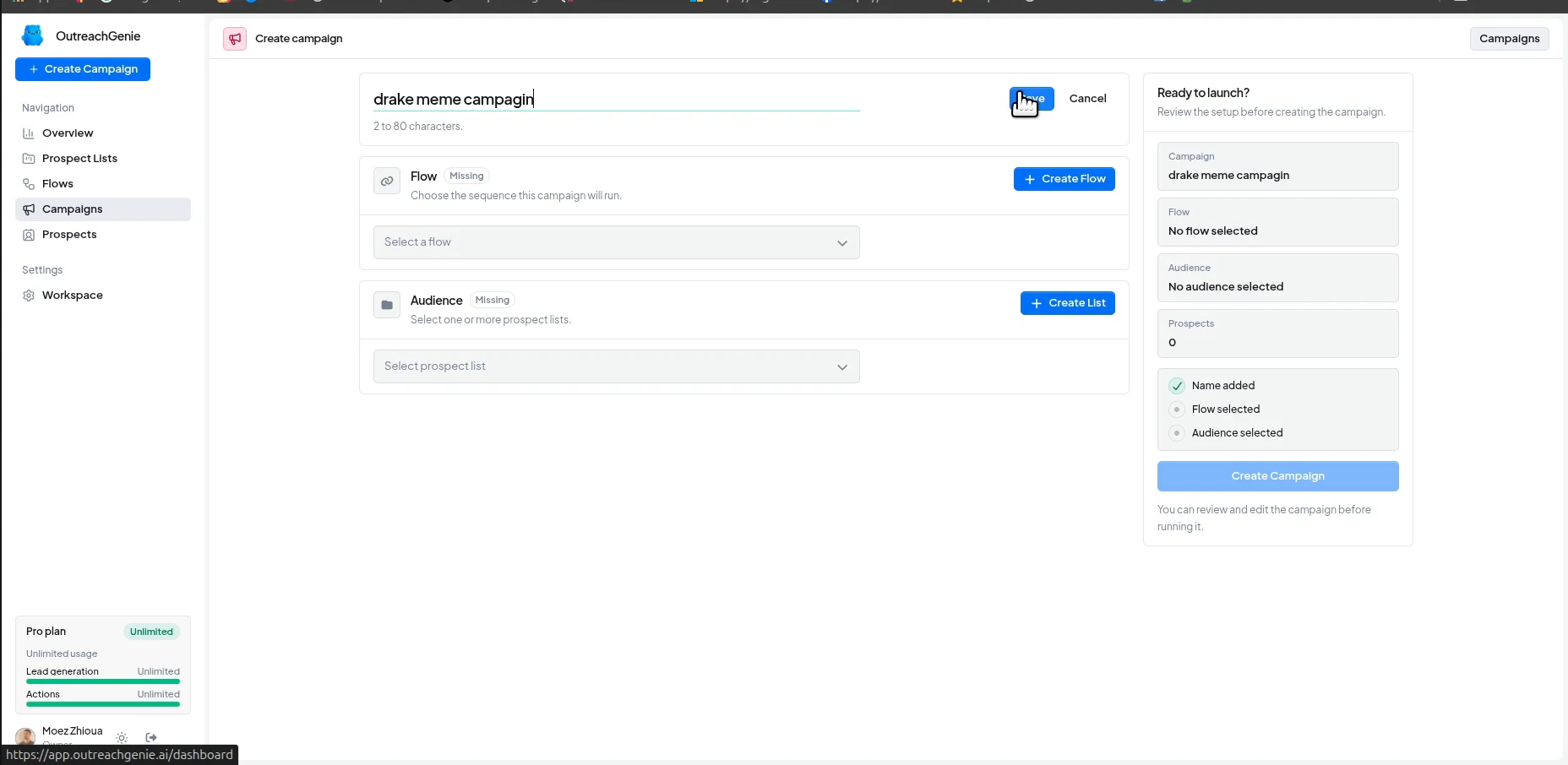
Donnez à la campagne un nom reconnaissable
Utilisez un nom qui vous indique à quelle publication et à quelle audience appartient la campagne. Le panneau de configuration conserve le nom, le flux, l'audience et le nombre de prospects dans une seule zone de révision.
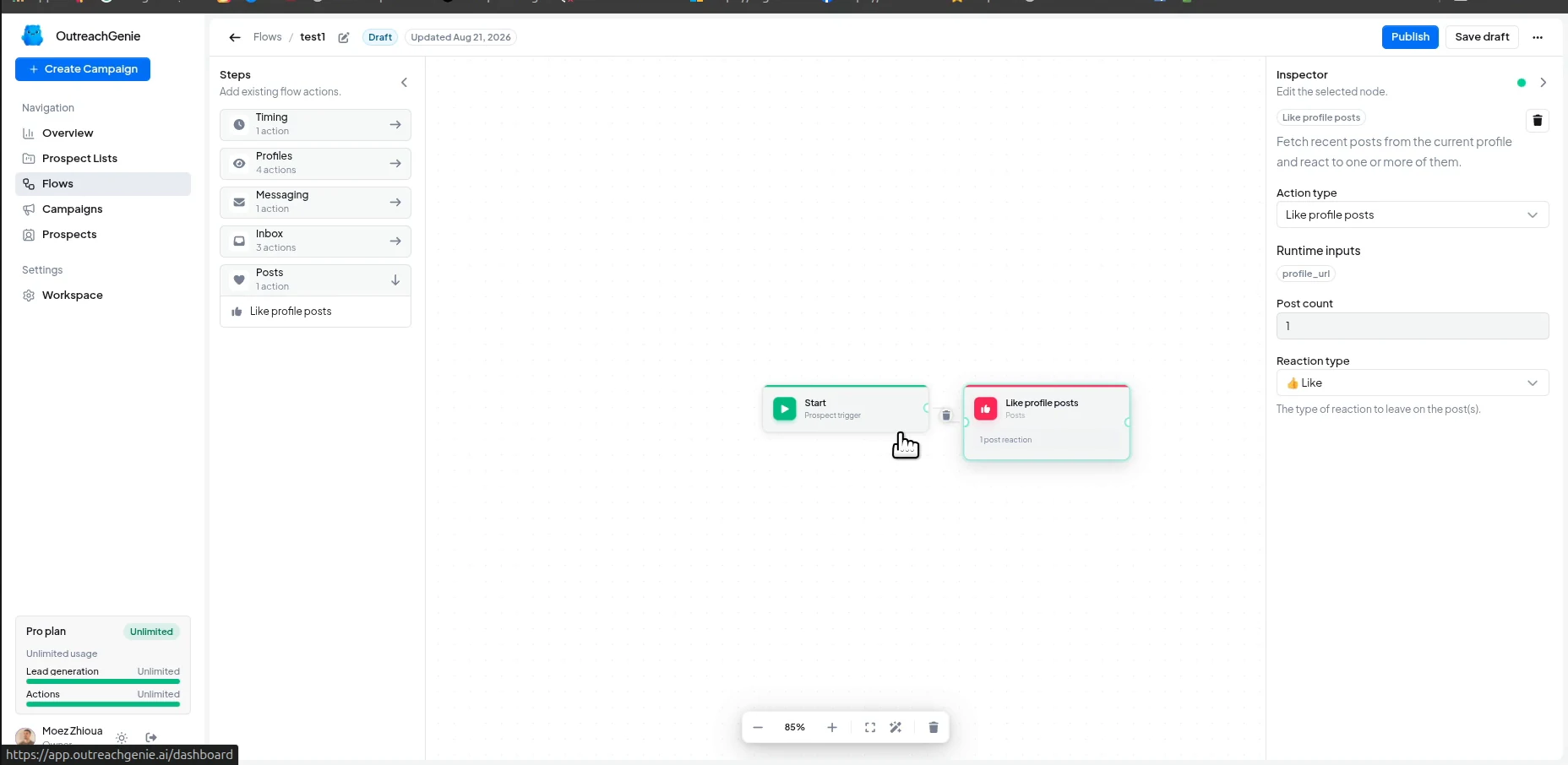
Ajouter des messages de profil J'aime
Choisissez le nombre de messages et le type de réaction dans l’inspecteur. Un seul message suffit pour cet exemple.
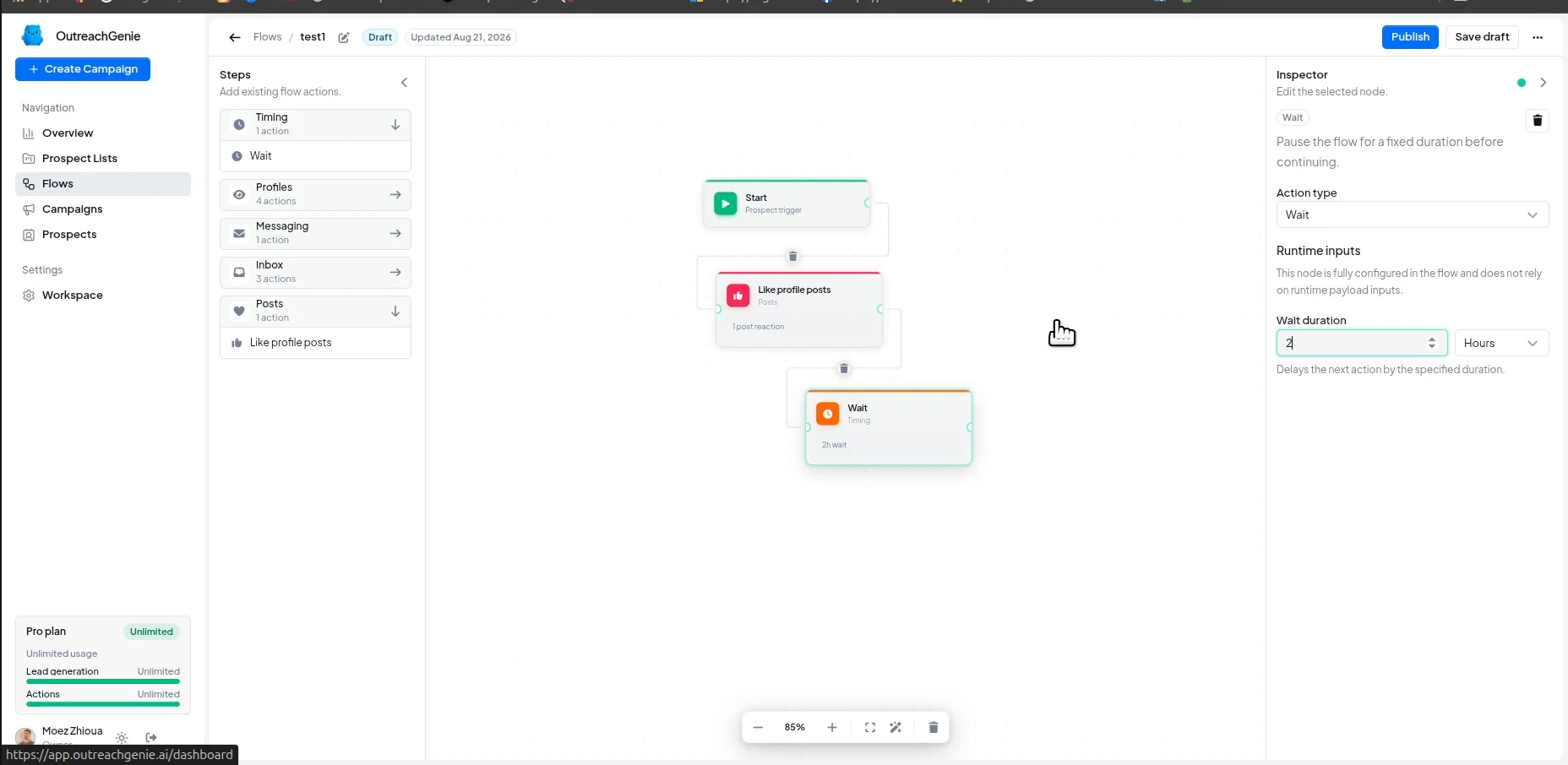
Insérer une vraie pause
La procédure pas à pas utilise une étape d'attente de deux heures afin que l'action suivante ne suive pas immédiatement.
Ajouter la demande de connexion
La note est facultative. Si vous en utilisez un, indiquez une raison véridique pour vous connecter plutôt que d'imposer un argumentaire dans l'invitation.
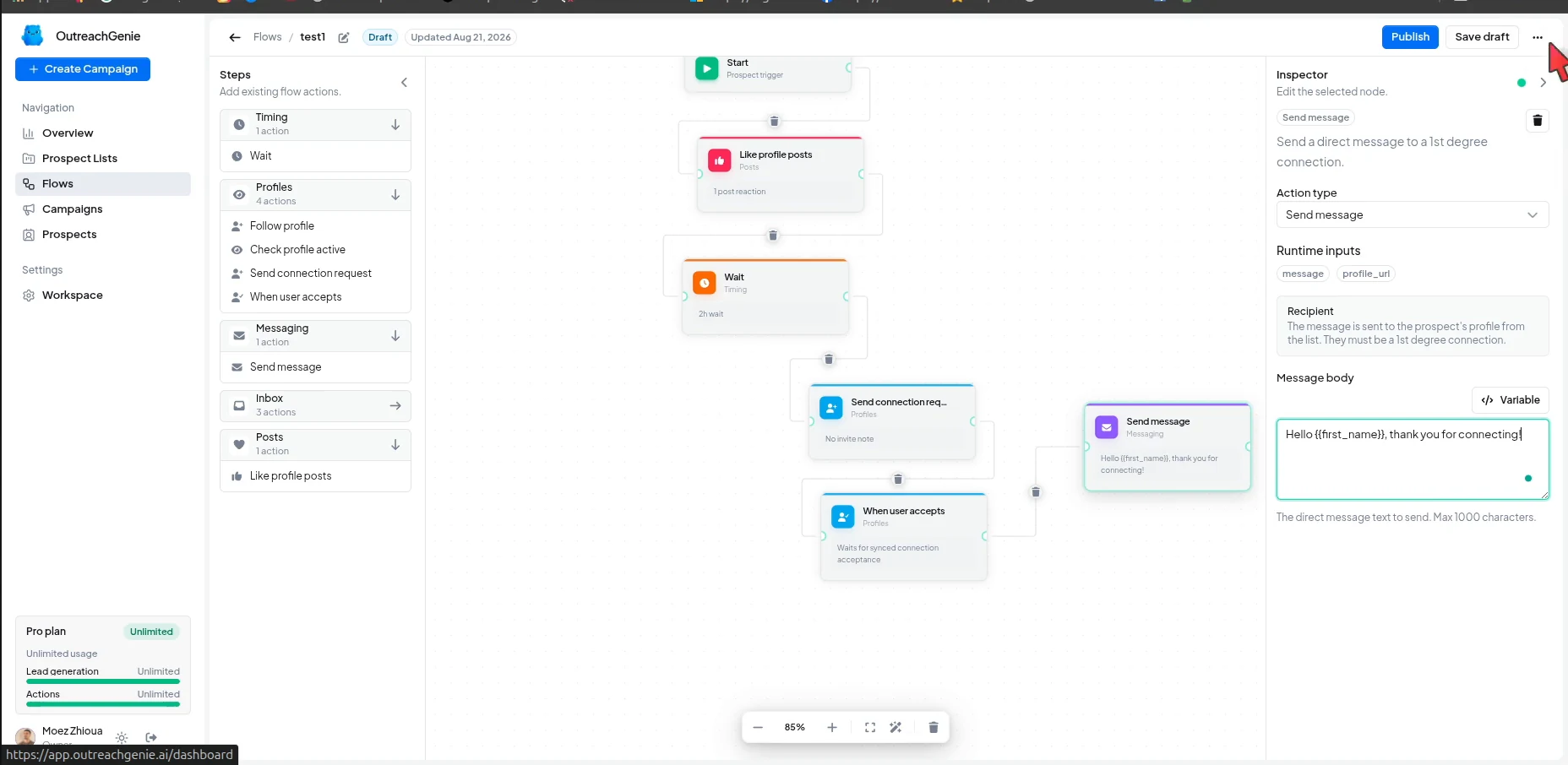
Attendez l'acceptation avant d'envoyer un message
Se connecter Lorsque l'utilisateur accepte d'envoyer un message. Le texte dans la capture d'écran prouve le câblage variable ; réécrivez-le avec le contexte avant de publier le flux.
Attach and launch
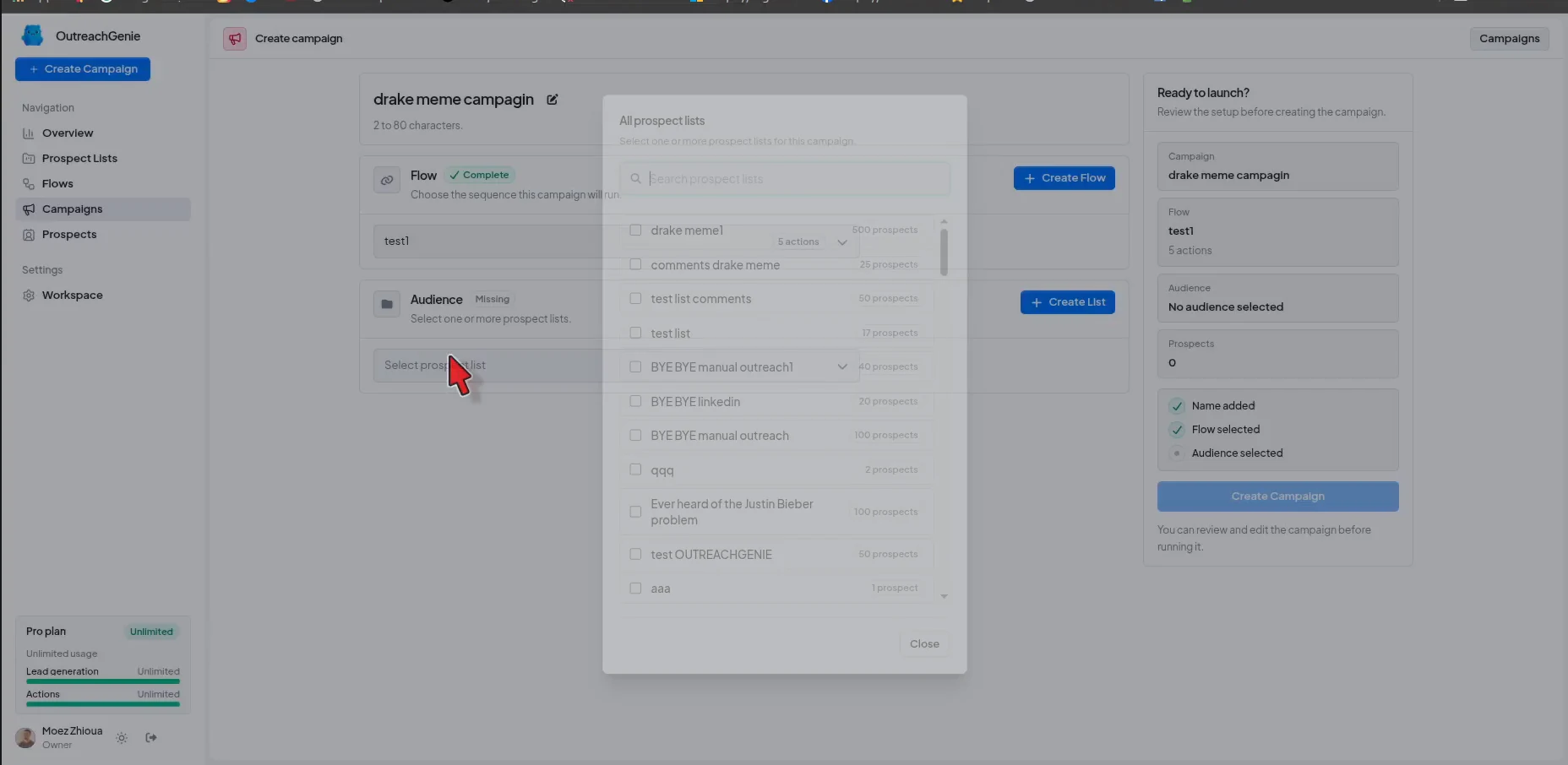
Insérez la liste révisée, et non l'importation brute, dans la campagne.
Sélectionnez le public
Choisissez la liste importée uniquement après la révision. Vérifiez le nombre de prospects dans le résumé de la campagne.
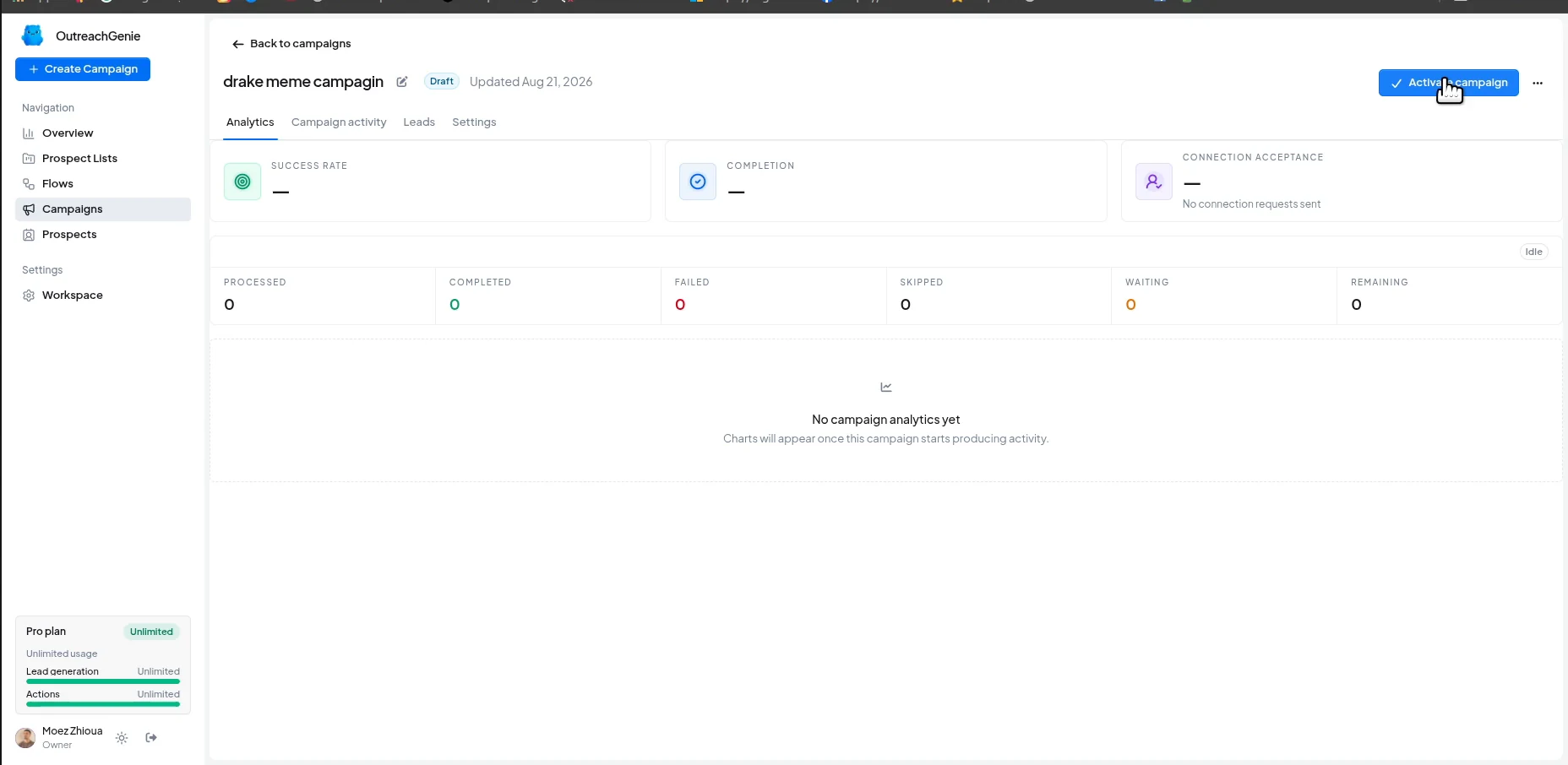
Activer lorsque la configuration est terminée
Une nouvelle campagne commence sous forme de brouillon. Lisez le flux, l’audience et l’état des analyses vides avant de choisir Activer la campagne.
Read the results
Un pourcentage vous indique ce qui a changé. Le tableau d’activités vous explique pourquoi.
Commencez par le statut de la campagne et les chiffres généraux, puis passez aux lignes d'action. Une action ignorée parce qu’aucune publication n’a été trouvée est différente d’une demande de connexion ayant échoué, même si les deux diminuent le taux de résumé.
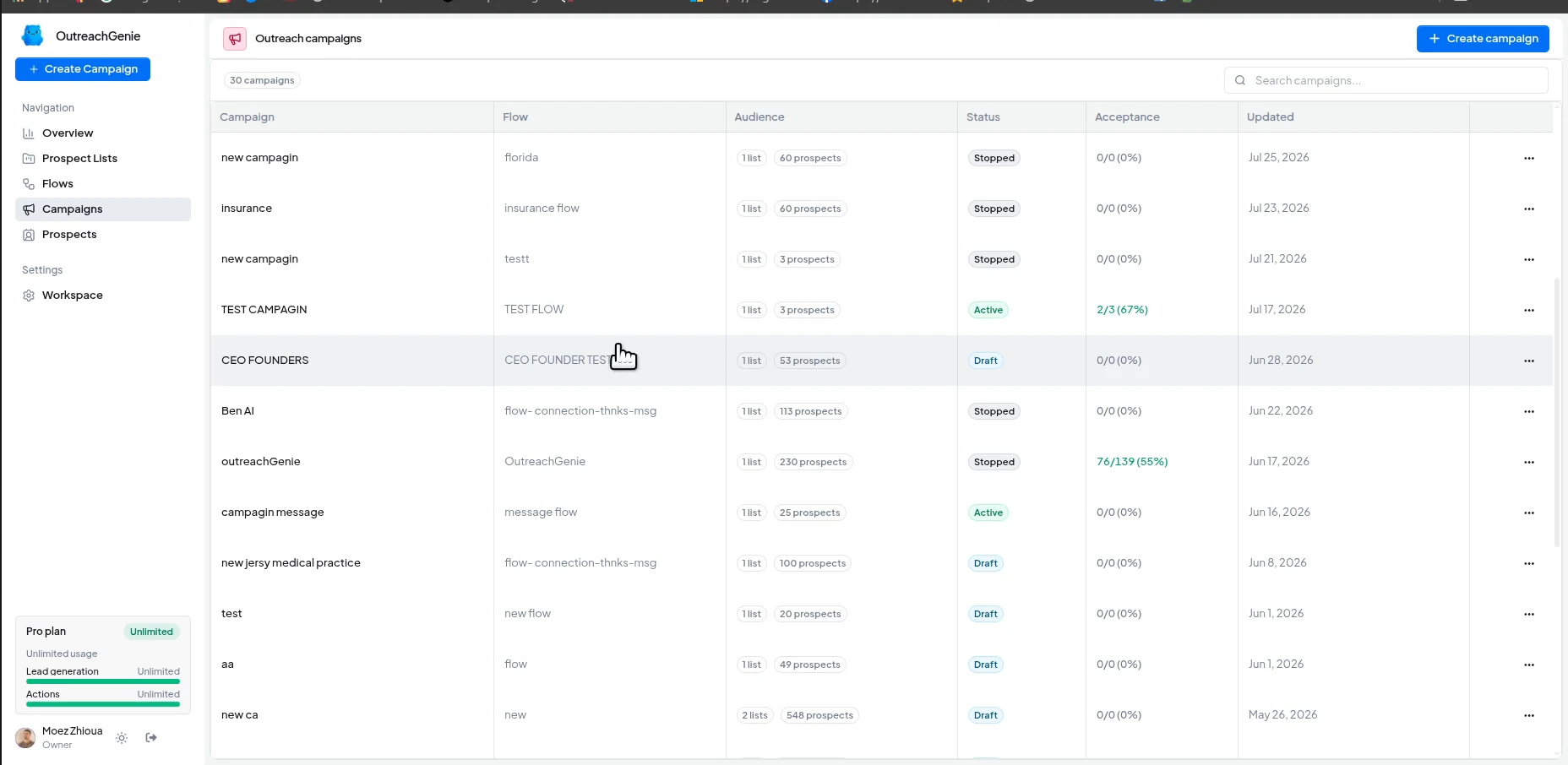
Trouver la campagne
La liste Campagnes affiche le flux joint, la taille de l'audience, le statut, l'acceptation et la dernière mise à jour.
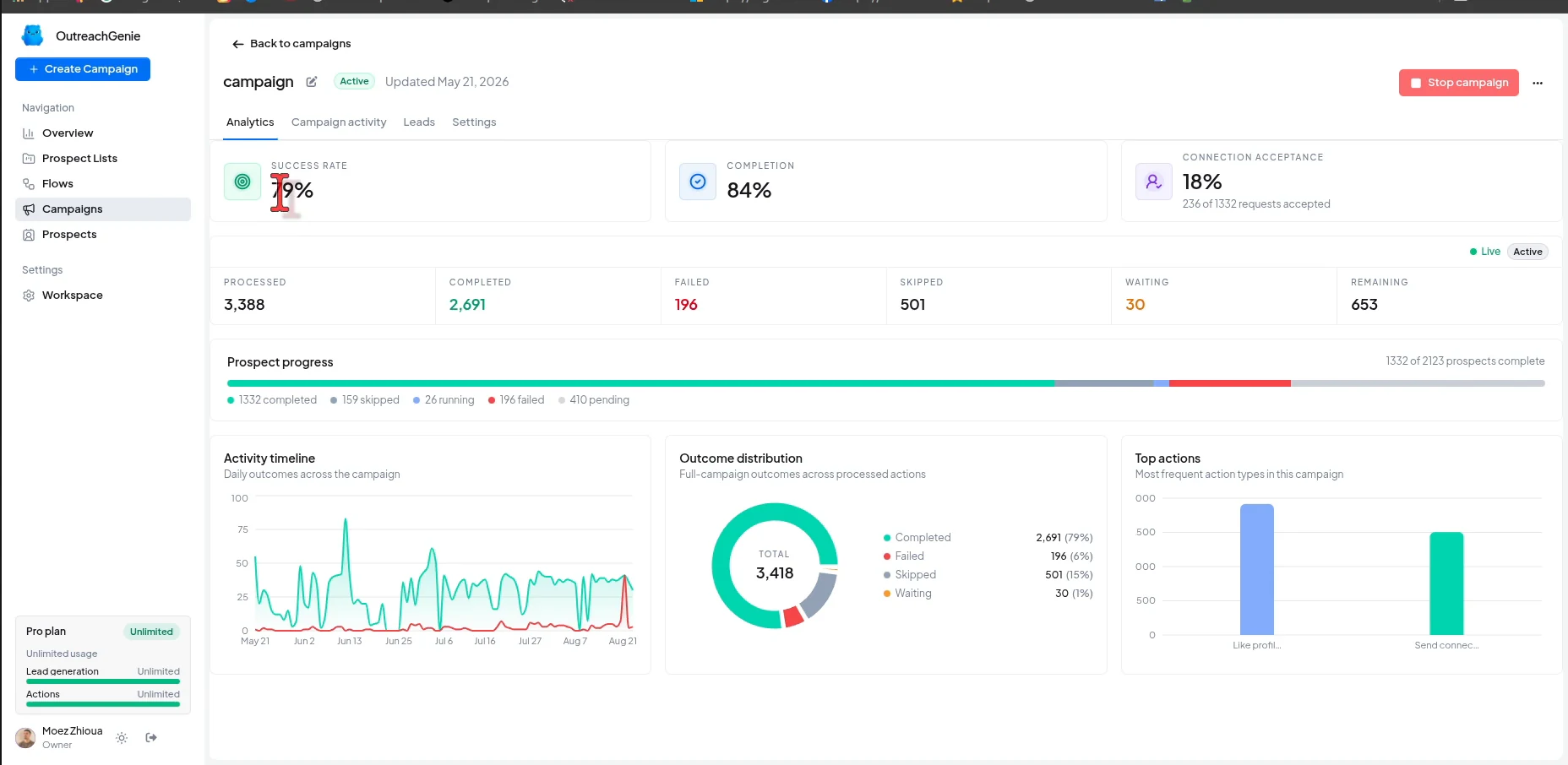
Lire l'aperçu
Utilisez le nombre de réussites, d'achèvements, d'acceptations et de comptes restants pour voir si la campagne avance.
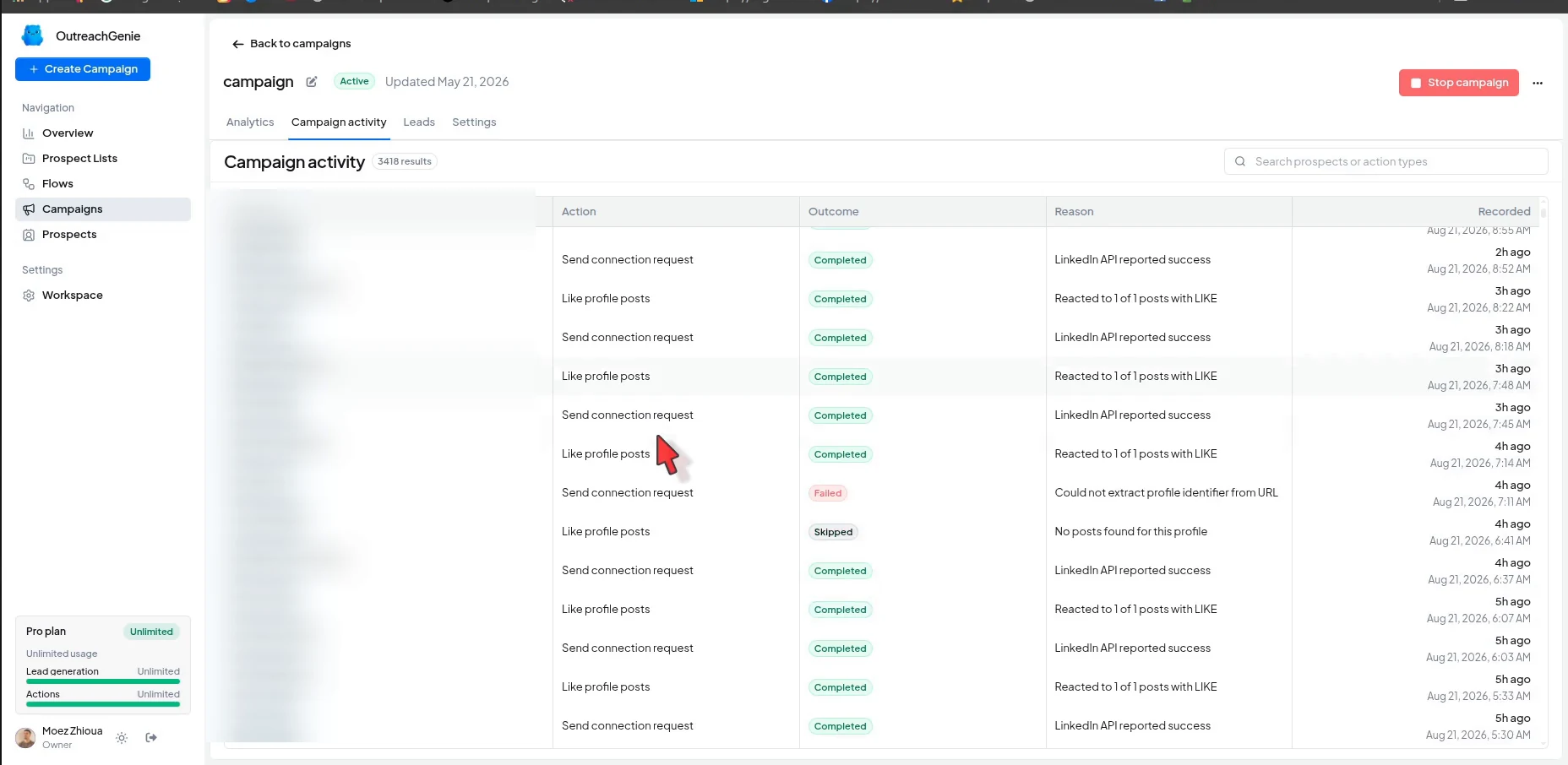
Inspecter les actions individuelles
L'activité de campagne enregistre l'action, le résultat, la raison et l'heure. C'est le premier endroit pour enquêter sur un échec ou un saut.
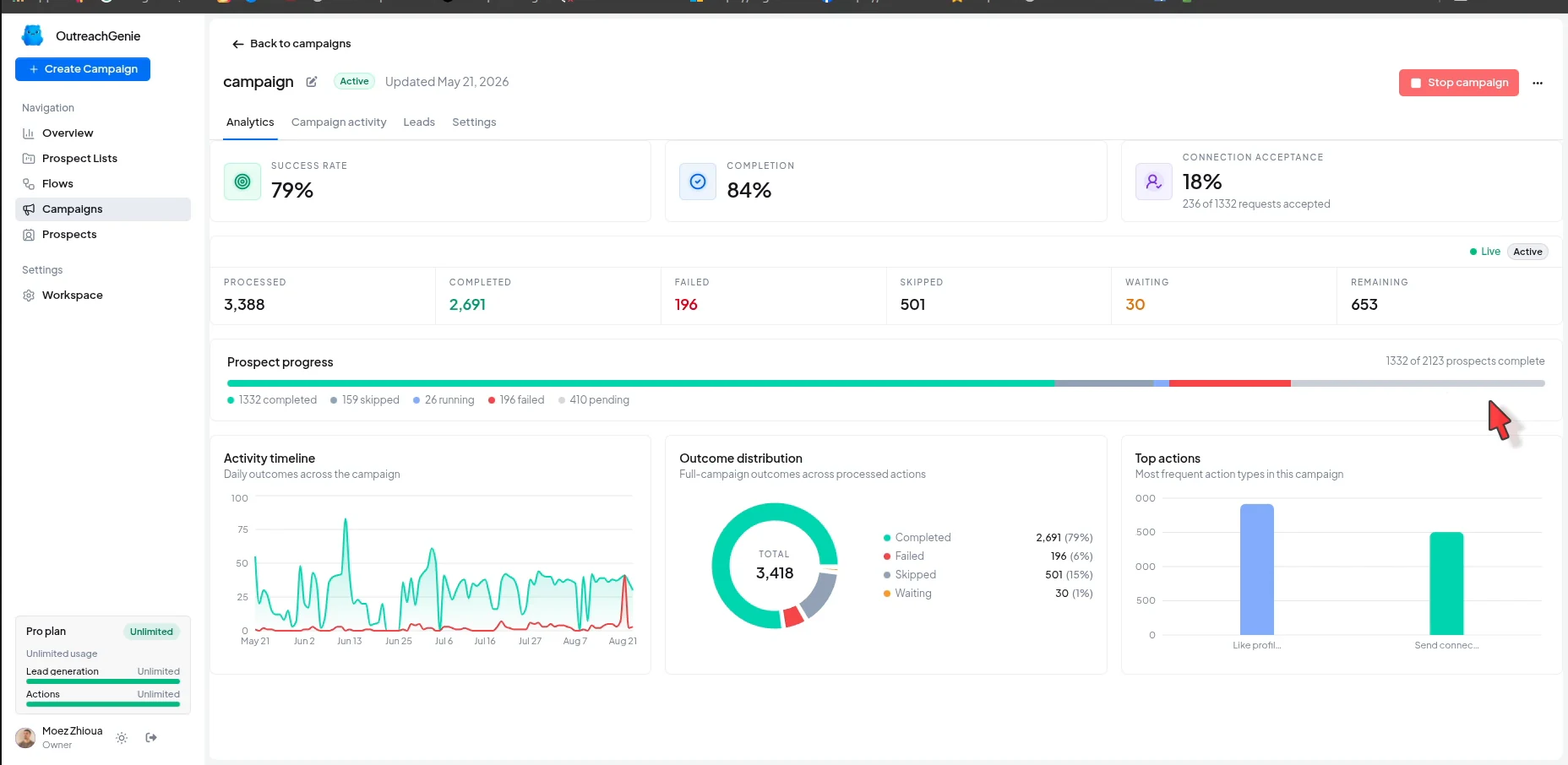
Recherchez un motif répété
Le calendrier et la distribution des résultats facilitent la détection des groupes d'échecs ou des étapes sautées.
Revérifiez les paramètres de la campagne
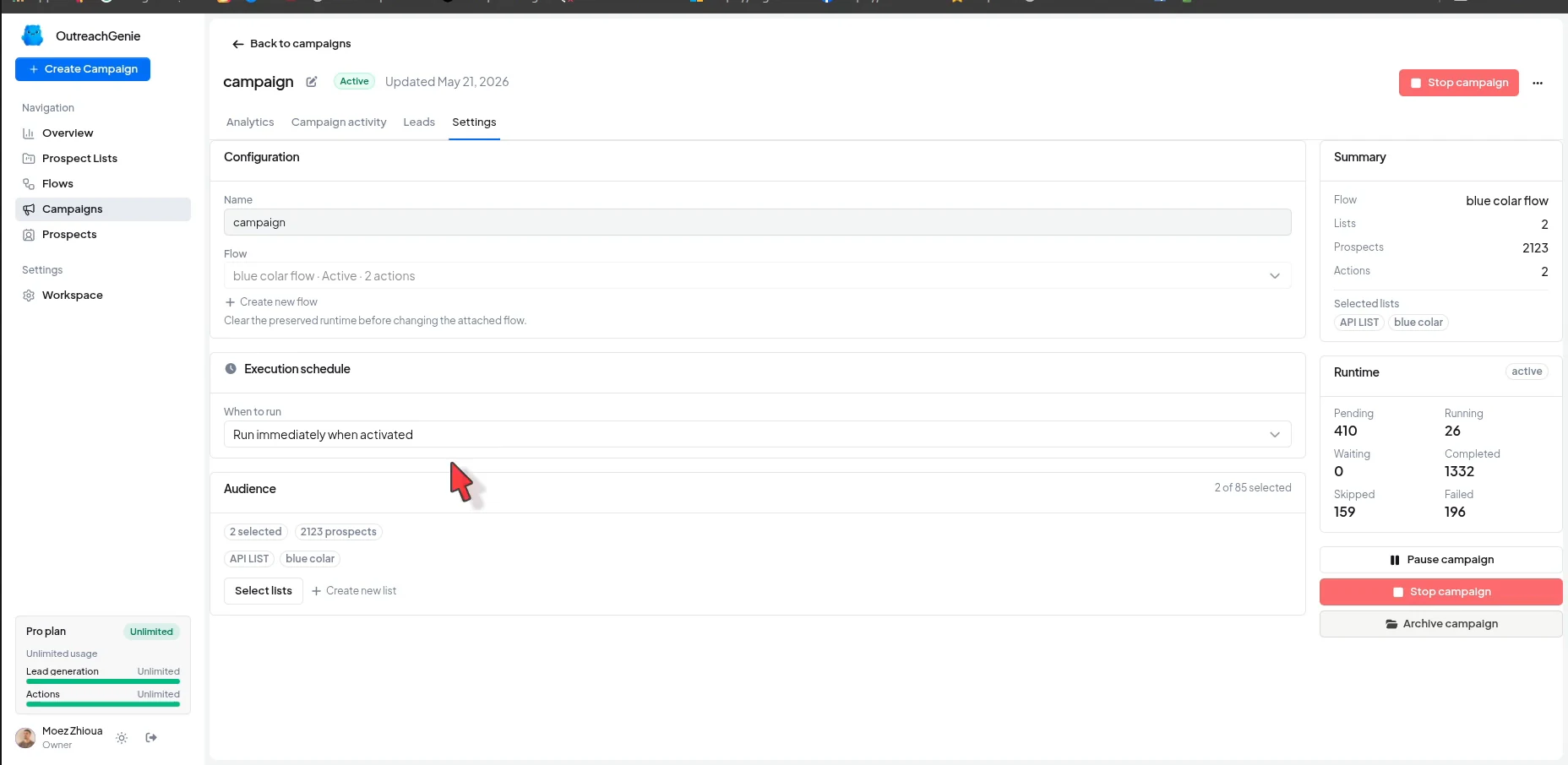
L'onglet Paramètres affiche le flux, le calendrier d'exécution, l'audience, le nombre d'exécutions et les contrôles de pause ou d'arrêt.
Consultez le budget d'action quotidien
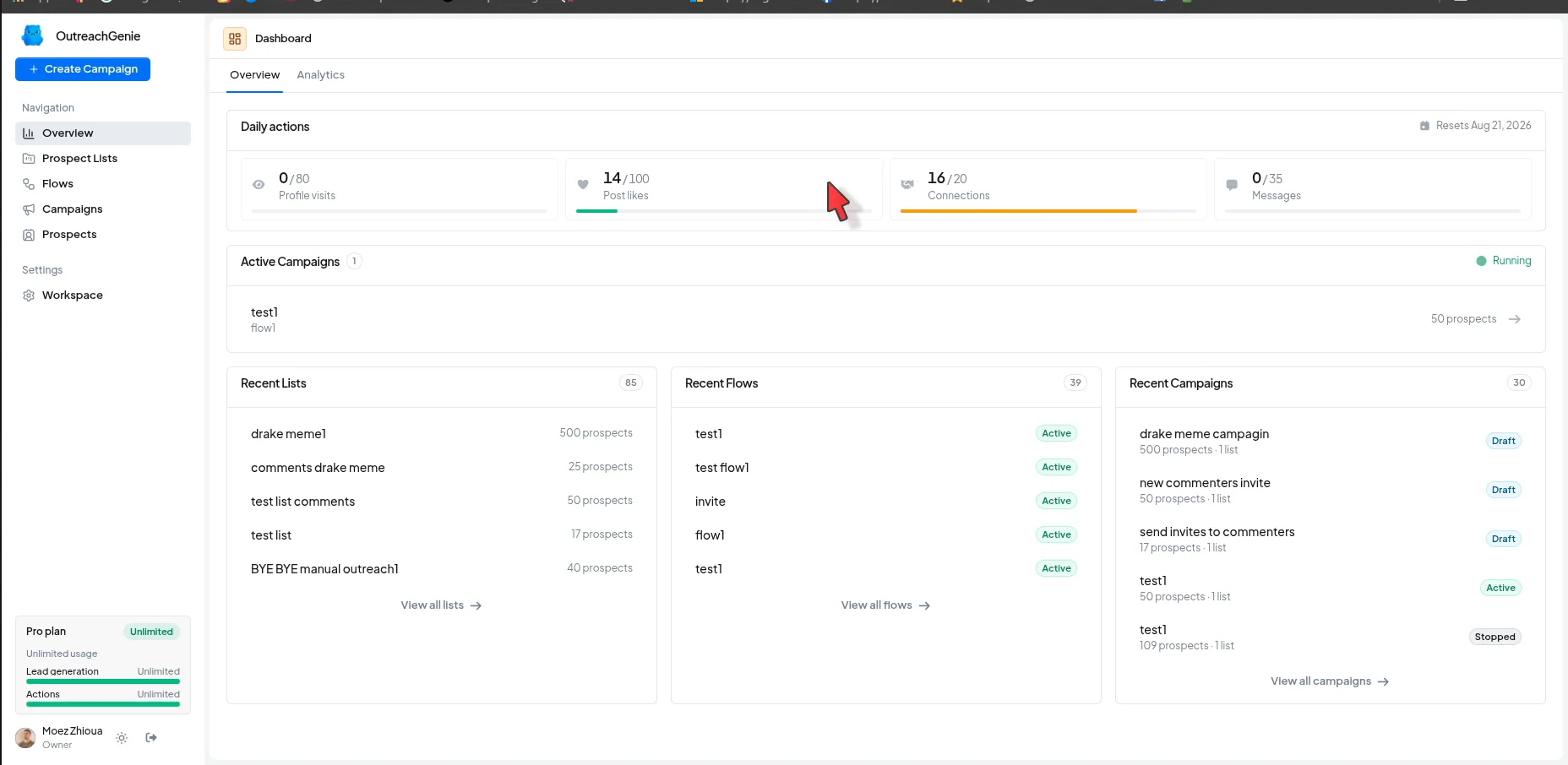
Le tableau de bord sépare les visites de profil, les publications « J'aime », les connexions et les messages afin que vous puissiez voir l'utilisation de la journée en un coup d'œil.
Que changer après la première exécution
Si la liste contient des correspondances médiocres, corrigez la source de publication ou la règle de qualification. Si une action échoue à plusieurs reprises, corrigez le flux. Si les gens acceptent mais ne répondent pas, réécrivez le message. Ce sont des problèmes différents et le tableau d’activités les sépare.
Common questions
Des détails importants avant le lancement.
Un like ou un commentaire LinkedIn fait-il de quelqu'un un prospect qualifié ?+
Non, cela montre que la personne a interagi avec un sujet. Vérifiez leur rôle, leur entreprise, leur emplacement et la substance de l'interaction avant de décider que le profil appartient à votre audience.
OutreachGenie peut-il importer à la fois les commentateurs et les personnes qui ont réagi ?+
Oui. Le panneau Ajouter des prospects vous permet de sélectionner des commentaires, des likes ou les deux, puis de placer les profils correspondants dans une liste de prospects existante ou nouvelle.
Quelle URL de publication LinkedIn dois-je utiliser ?+
Utilisez l’URL de la publication individuelle. Les instructions du bureau de LinkedIn indiquent d'ouvrir le menu de publication et de choisir Copier le lien pour publier. OutreachGenie peut également détecter l'URL lorsque la publication individuelle est ouverte.
La demande de connexion doit-elle mentionner le post ?+
Seulement lorsque ce contexte est véridique et utile au destinataire. Un commentaire spécifique peut vous donner une raison de vous connecter. Une réaction à elle seule peut ne pas vous donner suffisamment de contexte pour une note personnelle.
Combien de prospects dois-je importer en premier ?+
Il n'existe pas de numéro universel. Commencez avec une liste suffisamment petite pour inspecter profil par profil. N'augmentez la limite qu'une fois que la publication source et la règle de qualification ont produit des correspondances cohérentes.
LinkedIn permet-il l'automatisation du navigateur ?+
LinkedIn déclare qu'il n'autorise pas les logiciels tiers ou les extensions de navigateur qui suppriment, modifient l'apparence ou automatisent l'activité sur son site Web. Passez en revue cette stratégie avant d’utiliser ce flux de travail.
- Publiez des analyses pour votre contenu (LinkedIn Help)
- Partager des publications publiques sur et hors de LinkedIn (LinkedIn Help)
- Se connecter avec d'autres membres : bonnes pratiques (LinkedIn Help)
- Personnalisez les invitations à vous connecter (LinkedIn Help)
- Activité automatisée sur LinkedIn (LinkedIn Help)
Commencez par un seul message
Construisez la liste. Examinez-le. Décidez ensuite si vous souhaitez lancer la campagne.
La source, la liste, le flux et l'historique des actions restent visibles dans un seul espace de travail OutreachGenie.