
La réponse courte
Retirez une invitation manuellement ou examinez un lot.
Pour retirer une demande de connexion LinkedIn, ouvrez Réseau, choisissez Tout afficher (ou Gérer si vous n'avez aucune invitation reçue en attente), passez à Envoyées et sélectionnez Retirer à côté de la personne. LinkedIn vous demande de confirmer chaque retrait.
Dans l'application mobile LinkedIn, touchez Réseau, Invitations, puis Envoyées. Touchez Retirer à côté de la personne et confirmez. C'est la méthode manuelle sur mobile ; le workflow du compagnon Chrome ci-dessous nécessite Chrome sur ordinateur. LinkedIn documente les deux méthodes dans ses instructions de retrait d'invitation.
Il n'existe pas de bouton natif de traitement en masse. OutreachGenie utilise la même page Envoyées et sépare l'éligibilité de l'exécution : Envoyée depuis au moins définit les demandes assez anciennes pour correspondre, tandis que Maximum à retirer limite le nombre de demandes traitées.
Une liste en attente mélange les demandes récentes, les introductions à conserver, les anciennes erreurs de ciblage et les envois accidentels. Pour un ou deux enregistrements, LinkedIn conserve la personne à côté de la confirmation. Pour un backlog, un lot limité enregistre les clics répétés sans prétendre que chaque demande en attente a la même valeur.
LinkedIn seul
Conserve la sélection et la confirmation ensemble. Cela est utile lorsque chaque relation mérite un examen individuel.
Avec OutreachGenie
Sépare la règle de révision de l'exécution répétée. Filtrez par âge, définissez un maximum et rapprochez la liste restante.
Procédure pas à pas pour OutreachGenie
Retirez les invitations LinkedIn en masse, étape par étape.
Gardez cette page ouverte à côté de LinkedIn et suivez le contrôle en surbrillance dans chaque capture d'écran. Les quatre premières étapes établissent quels enregistrements LinkedIn l'extension peut voir. Ils ne retirent rien.
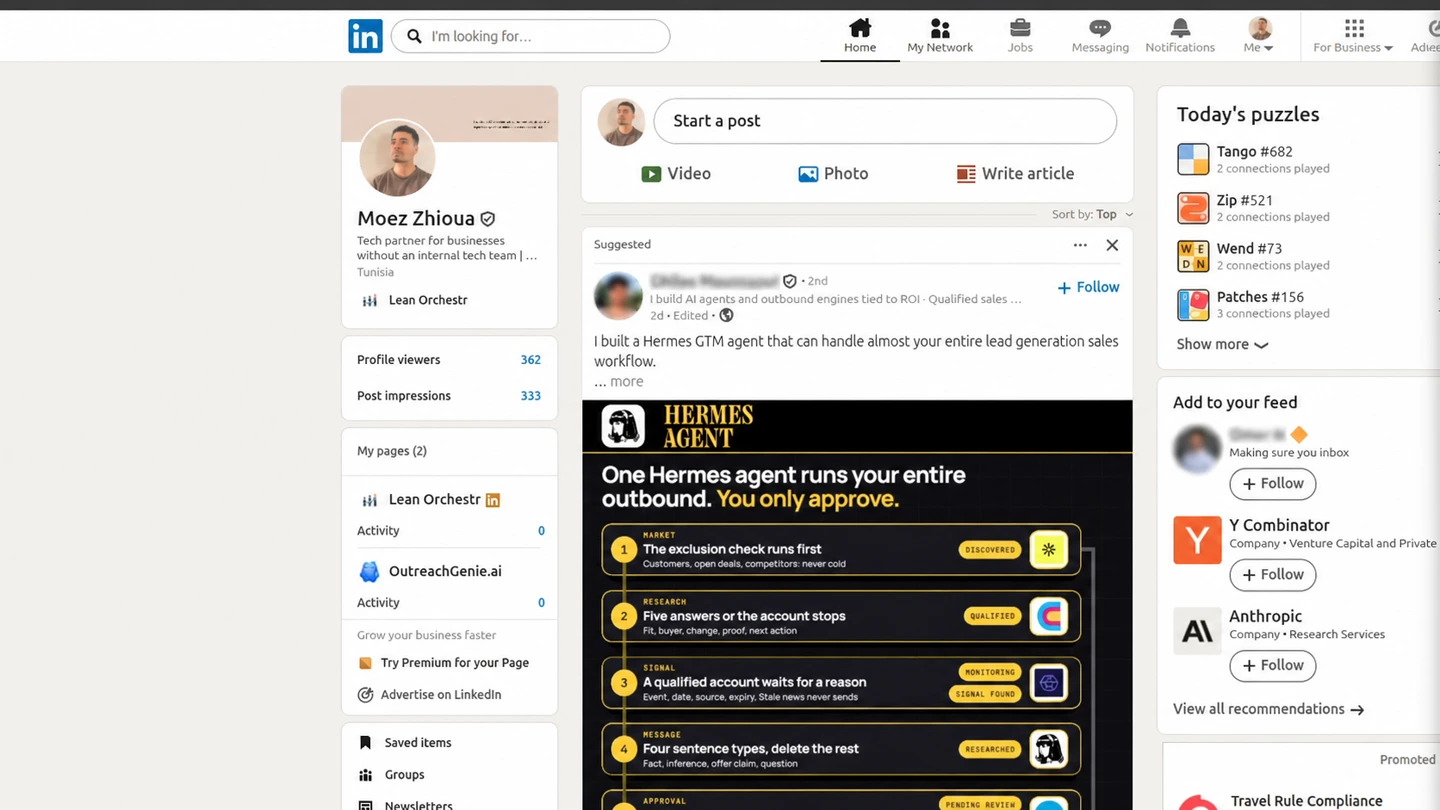
Ouvrir mon réseau
Sur la page d'accueil du LinkedIn, sélectionnez Mon réseau dans la navigation supérieure.
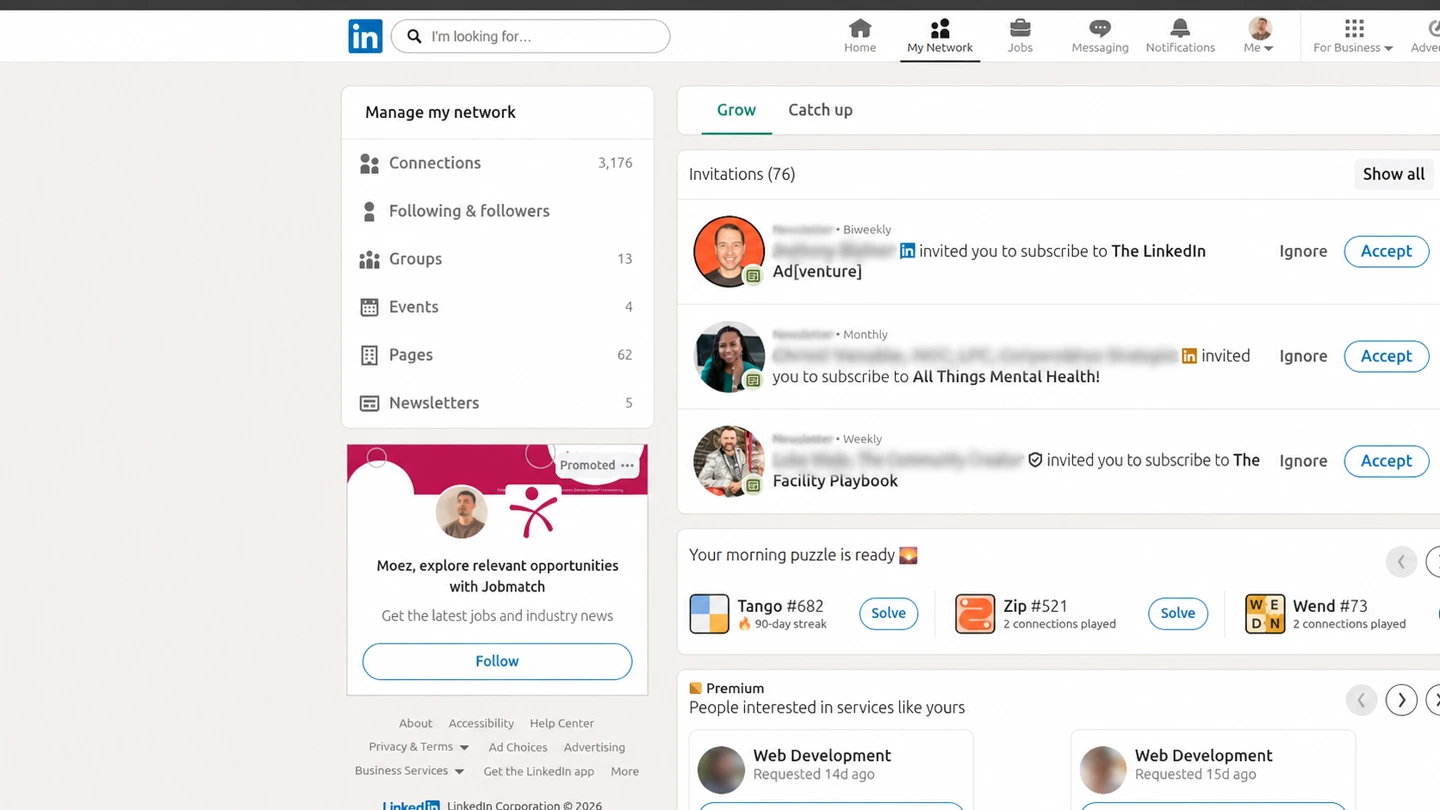
Ouvrir Gérer les invitations
Dans le panneau Invitations, sélectionnez Afficher tout. S’il n’y a aucune invitation reçue en attente, sélectionnez plutôt Gérer. Les deux itinéraires s'ouvrent. Gérer les invitations.
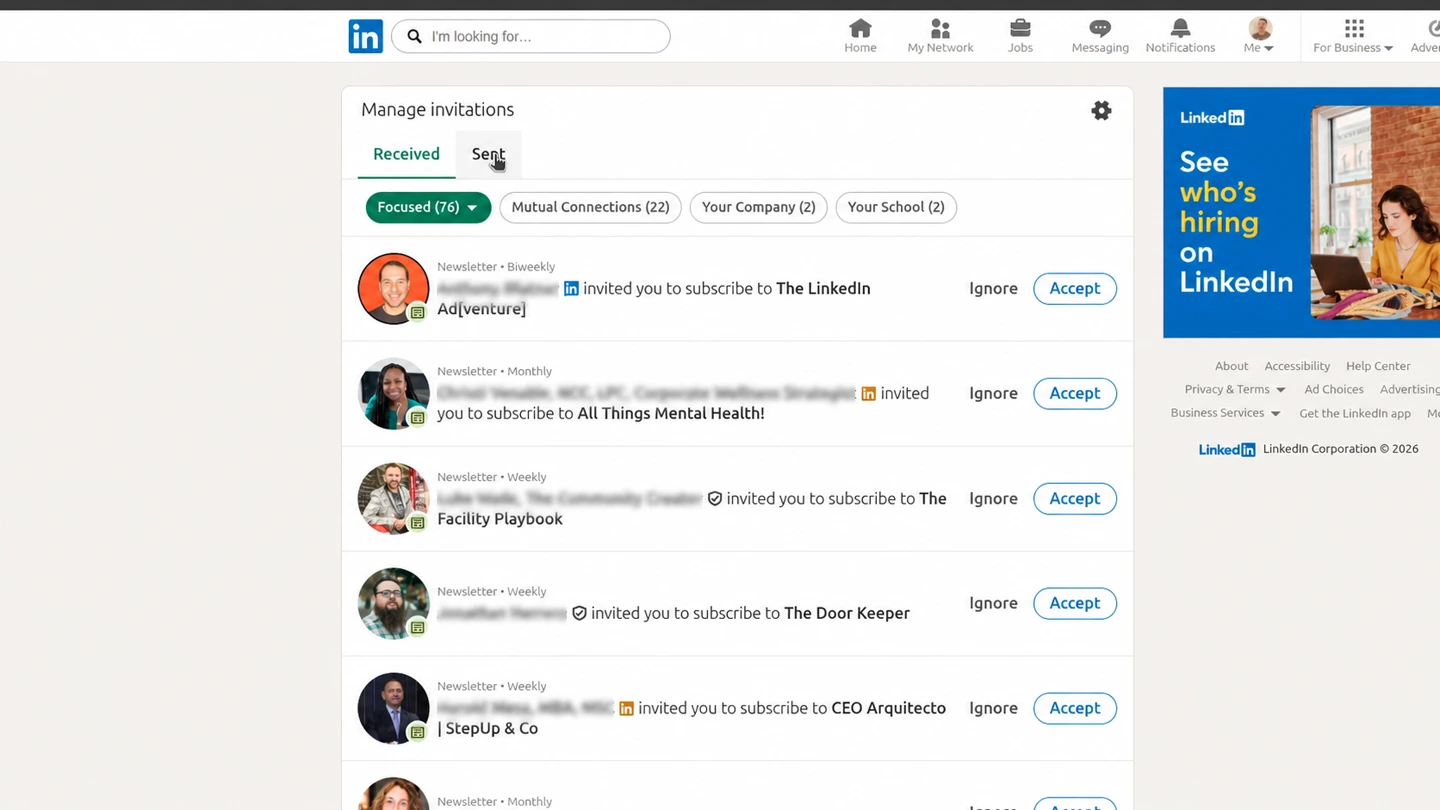
Passer de Reçu à Envoyé
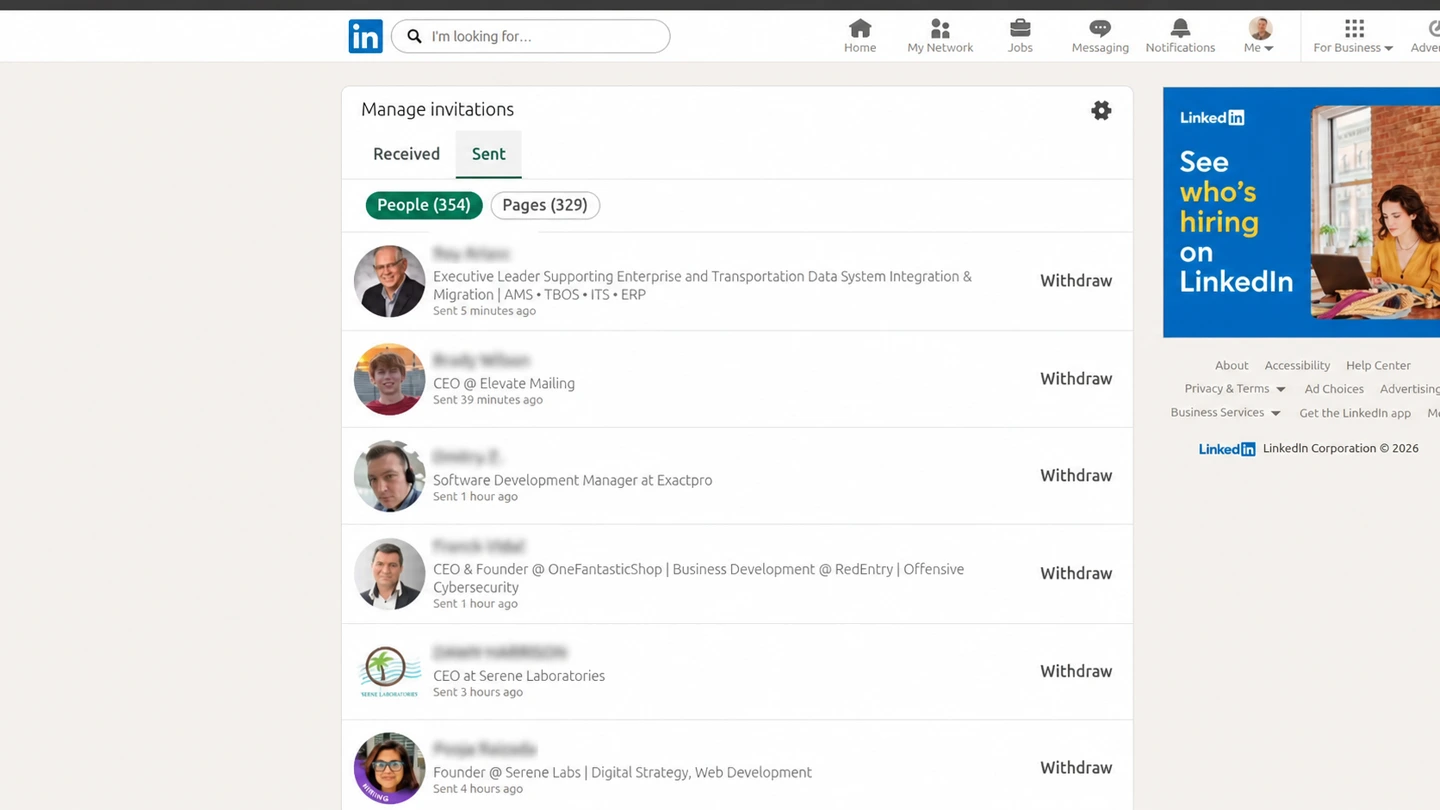
La page s'ouvre sur les invitations reçues. Sélectionnez Envoyé pour voir les demandes en attente de réponse.
Vérifiez que Personnes est sélectionné
Les invitations aux pages sont répertoriées séparément. Le workflow de retrait concerne les demandes de connexion en attente dans People.
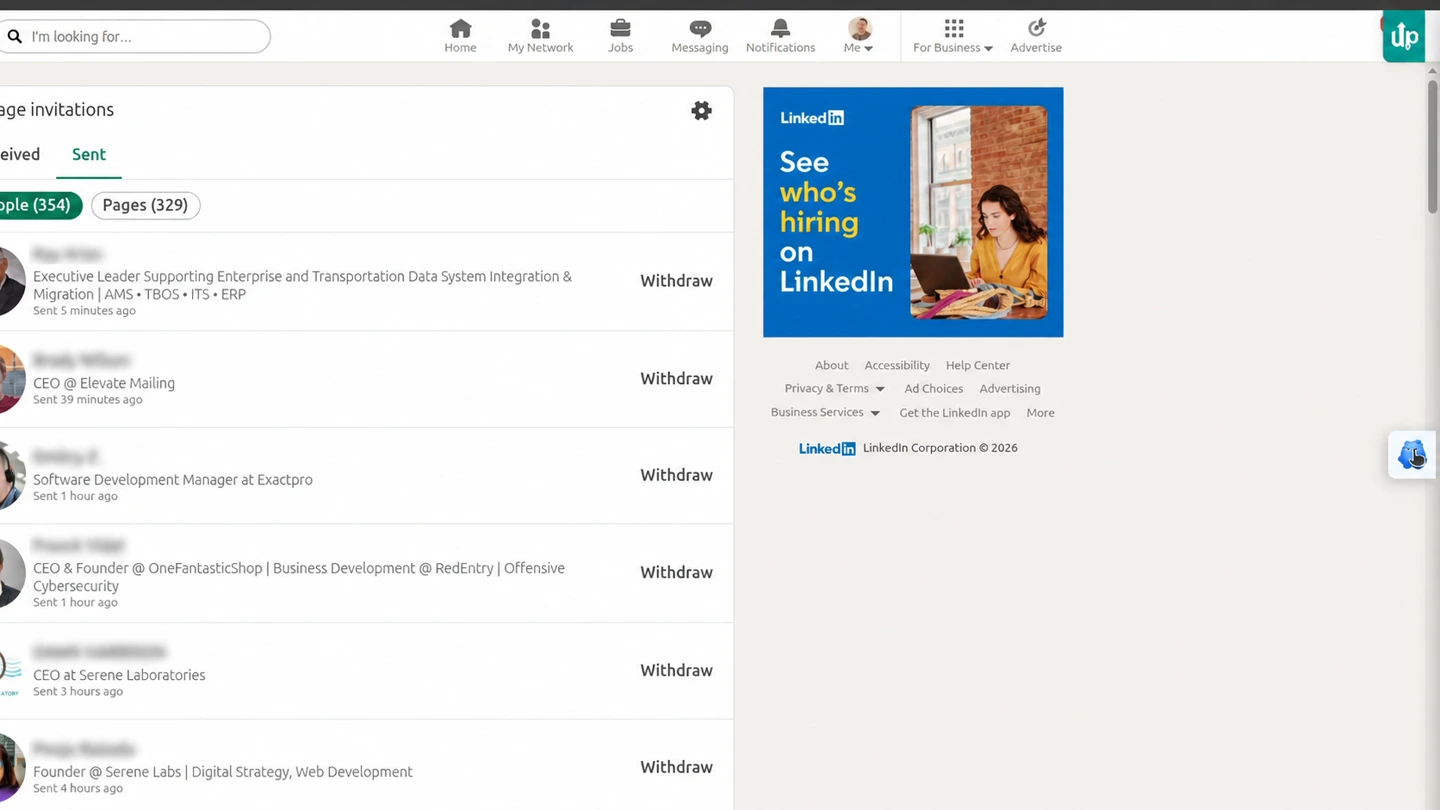
Ouvrez la barre latérale OutreachGenie
Utilisez le bouton OutreachGenie sur le bord droit de LinkedIn. La liste Envoyés doit rester ouverte derrière la barre latérale.
Définir la limite
Choisissez d'abord l'âge. Choisissez ensuite le lot.
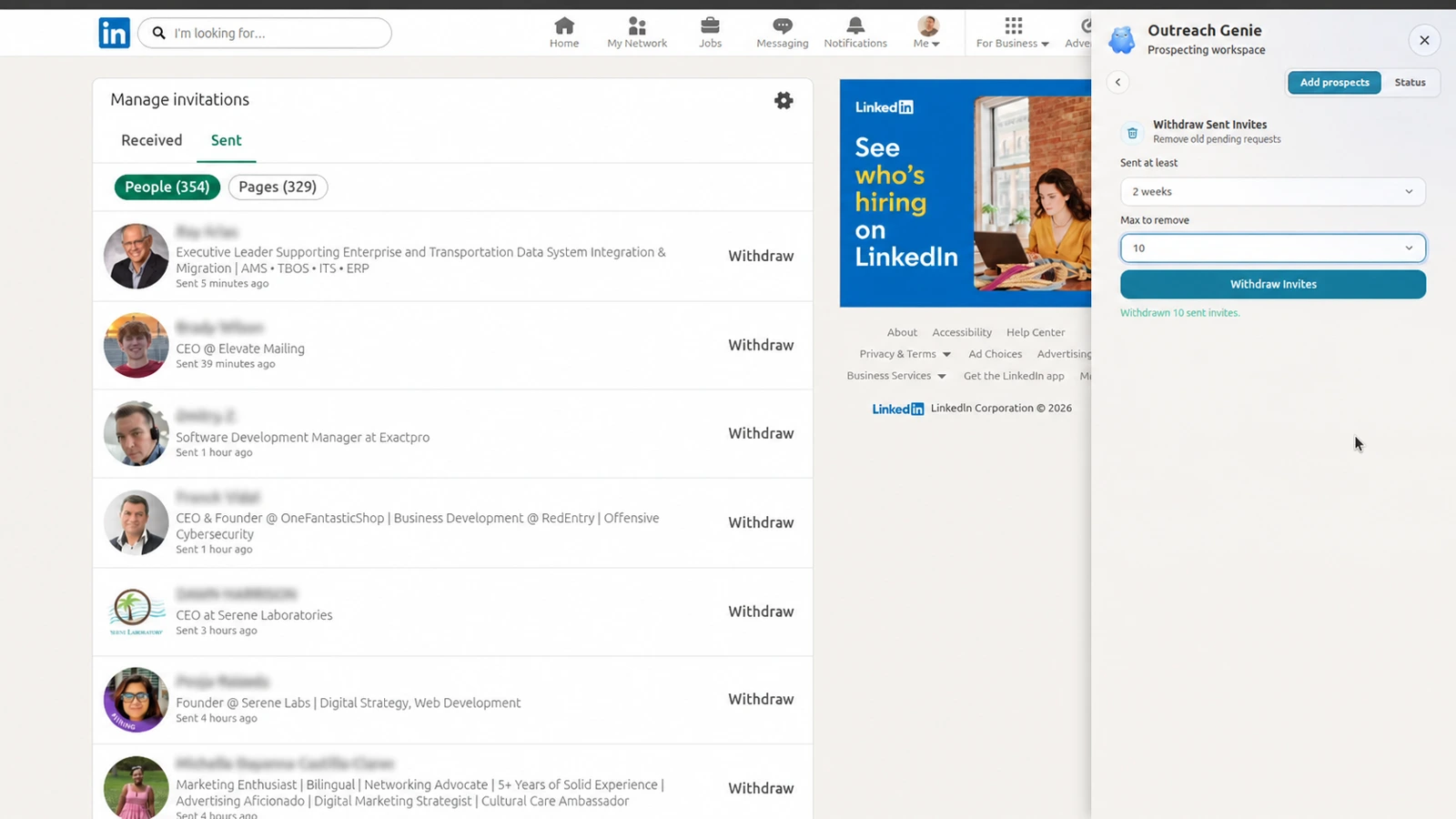
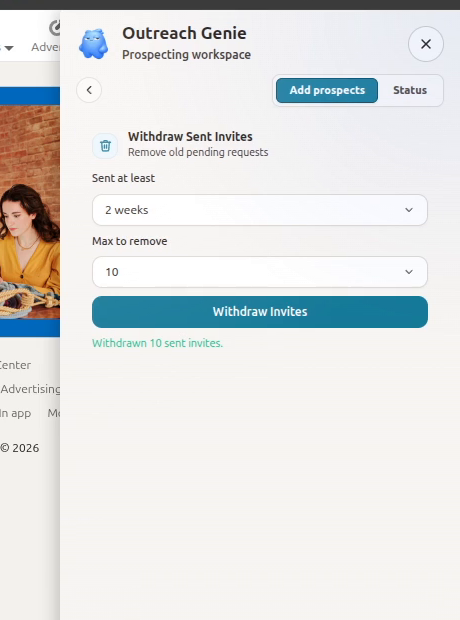
La barre latérale s'ouvre sur Retirer les invitations envoyées. Le seuil d'ancienneté sépare le stock obsolète de la prospection en cours ; le maximum limite les conséquences si cette règle était erronée. Un filtre de deux semaines et un lot de dix rendent le premier résultat facile à vérifier.
Consultez le panneau de retrait
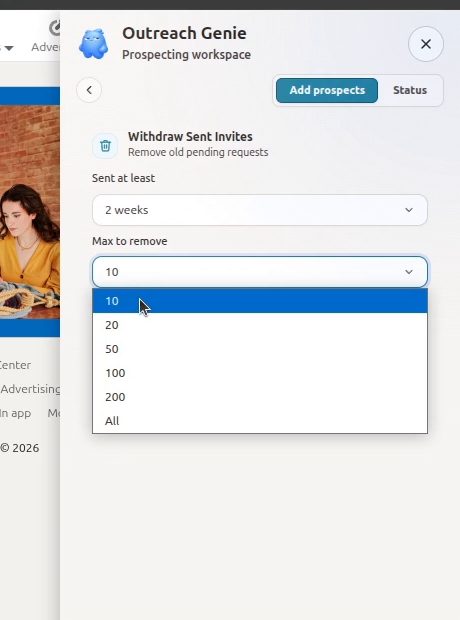
Envoyé contrôle au moins les invitations qui peuvent correspondre. Max pour supprimer contrôle combien peuvent être traités.
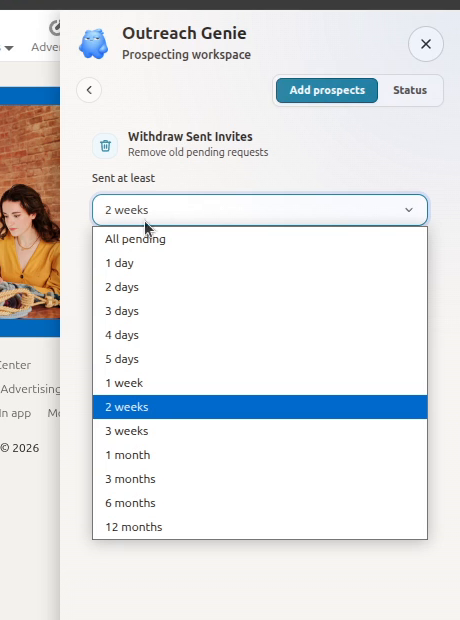
Définir Envoyé au moins
Choisissez l’âge d’une demande pour être admissible. Les invitations récentes restent intactes.
Définir Max pour supprimer
Choisissez un plafond dur pour cette course. Dix est plus facile à vérifier que Tous.
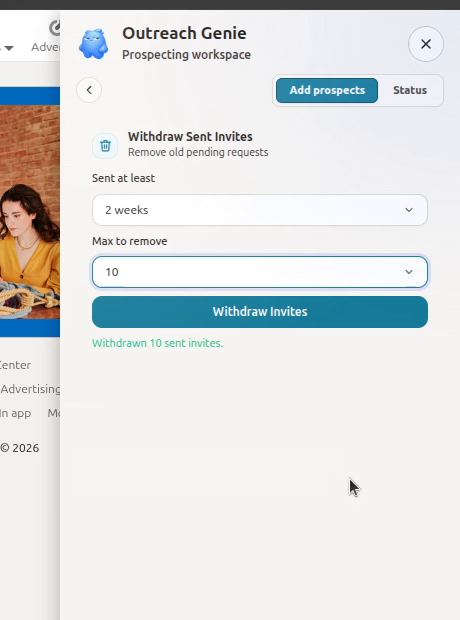
Lisez le résumé, puis commencez
Le résumé décrit le périmètre sélectionné. Dans cet exemple, l'exécution peut retirer jusqu'à dix invitations datant d'au moins deux semaines ; moins peuvent correspondre.
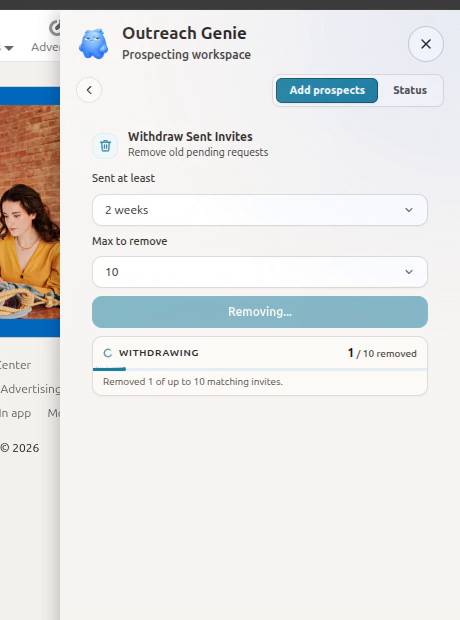
Gardez l'onglet LinkedIn ouvert
Le bouton devient Retrait et la boîte de progression signale chaque retrait effectué. Attendez la fin de l'exécution avant de quitter la page.
La question en un clic
Un bouton de démarrage permet de lancer le lot. Cela ne peut pas rendre la décision réversible.
L'expression « tout supprimer en un seul clic » combine une action d'interface avec une décision d'audience. Un clic décrit comment l'exécution commence. Tout détermine qui perd une invitation en attente. Les demandes récentes peuvent encore attendre une réponse, et un retrait peut bloquer une nouvelle invitation adressée à la même personne pendant trois semaines maximum.
Le filtre d'âge répond à une meilleure question que « À quelle vitesse puis-je vider cette liste ? » Il identifie les demandes suffisamment anciennes pour que vous soyez prêt à renoncer à la fois à l'invitation en attente et à la possibilité de la renvoyer immédiatement. Utilisez Tout uniquement lorsque l’ensemble de ce groupe éligible a déjà été examiné.
- Protégez les demandes récentes avec Sent au moins.
- Utilisez Max pour le retirer comme plafond dur pour la première fois.
- Vérifiez la liste Envoyés restante avant de démarrer un autre lot.
Après la course
Vérifiez la liste avant de démarrer un autre lot.
Rapprochez l'exécution avec la liste Envoyés de LinkedIn. Les demandes récentes que vous aviez l'intention de protéger doivent rester et le total complété doit correspondre aux modifications apportées à la liste. Si l’une ou l’autre des conditions échoue, arrêtez-vous avant qu’un autre lot ne transforme une erreur locale en erreur générale.
Lisez le nombre terminé comme un résultat, pas comme un objectif
Maximum à retirer est un plafond. Par exemple, un état Terminé avec 2 / 10 retirées signale deux retraits pour un maximum de dix ; cela ne signifie pas que huit autres doivent être retirées. Un zéro terminé peut signifier que les demandes chargées ne correspondaient pas à Envoyée depuis au moins. Vérifiez le filtre d'ancienneté et la liste Envoyées restante avant de décider si une nouvelle exécution est nécessaire.
Lisez le message d'état en plus du nombre. Un état Erreur, un problème de connexion ou un avertissement LinkedIn ne prouve pas qu'un lot est terminé. Arrêtez-vous et enquêtez plutôt que d'augmenter la limite ou de relancer sans cesse la même exécution.
Si un grand nombre de demandes restent sans réponse, examinez la liste des sources, la correspondance des rôles et la raison de la connexion avant d'en envoyer d'autres. La plus petite page Envoyés prouve que l’exécution est terminée, et non que le ciblage s’est amélioré. LinkedIn indique également que le retrait des invitations en attente ne supprime pas une restriction d'invitation active.
- Les invitations retirées ne peuvent pas être restaurées.
- Le destinataire n'est pas averti et les e-mails de rappel s'arrêtent.
- Vous devrez peut-être attendre jusqu'à trois semaines avant de réinviter la même personne.
- Cleanup ne promet pas de supprimer une restriction d'invitation existante.
Questions courantes
Quelques détails à connaître.
Pouvez-vous retirer des invitations LinkedIn en masse ?+
L'interface de LinkedIn retire individuellement les invitations envoyées. OutreachGenie peut traiter un groupe filtré par âge avec une taille de lot maximale à partir de la page Invitations envoyées.
Pourquoi le lot a-t-il retiré moins d'invitations que le maximum à retirer ?+
Maximum à retirer est un plafond, pas un total promis. Une exécution terminée peut retirer moins de demandes, voire aucune, lorsque les invitations chargées ne remplissent pas le filtre Envoyée depuis au moins. Lisez l'état et vérifiez la liste Envoyées restante sur LinkedIn avant de modifier le filtre ou de relancer. Une erreur ou un avertissement de compte nécessite une enquête, pas un lot plus grand.
Puis-je supprimer toutes les invitations envoyées par LinkedIn en un seul clic ?+
LinkedIn n’a pas de contrôle natif Sélectionner tout. OutreachGenie peut démarrer un lot configuré à partir d'un seul bouton, y compris une option Tous. Étant donné que le retrait est irréversible, un seuil d’âge et un premier lot limité préservent un point de révision utile.
Quel est le moyen le plus rapide de supprimer les invitations LinkedIn envoyées ?+
Utilisez LinkedIn directement pour une ou deux invitations. En cas de retard, ouvrez la page Envoyés et exécutez un lot OutreachGenie limité. L'étape permettant de gagner du temps consiste à éviter les boîtes de dialogue de confirmation répétées, et non à ignorer la révision de la portée.
Quelqu'un saura-t-il que j'ai retiré l'invitation ?+
LinkedIn indique que le destinataire n'est pas averti. Le retrait arrête également les e-mails de rappel pour cette invitation.
Puis-je envoyer une autre invitation à la même personne ?+
Pas tout de suite. LinkedIn indique que vous ne pourrez peut-être pas inviter à nouveau le même membre pendant trois semaines maximum.
Une invitation LinkedIn retirée peut-elle être restaurée ?+
Non. LinkedIn indique qu'une invitation retirée ne peut pas être restaurée. Vérifiez le filtre Envoyé au moins et le nombre maximum de suppressions avant de commencer.
Le retrait d’anciennes invitations supprime-t-il une restriction LinkedIn ?+
Ne comptez pas là-dessus. La suppression des anciennes demandes nettoie la liste en attente, mais elle ne remplace pas une restriction active et ne garantit pas que LinkedIn restaurera l'accès aux invitations.
L'outil supprime-t-il les connexions existantes ?+
Non. Ce flux de travail traite uniquement les invitations toujours en attente dans la section Personnes de la page Invitations envoyées de LinkedIn.
Essayez-le avec un petit lot
Ouvrez OutreachGenie à côté de vos invitations envoyées.
Utilisez un filtre d'âge, définissez le maximum sur dix et consultez le résumé avant de commencer.