
Comment exporter ses relations LinkedIn en CSV
Archive des relations LinkedIn
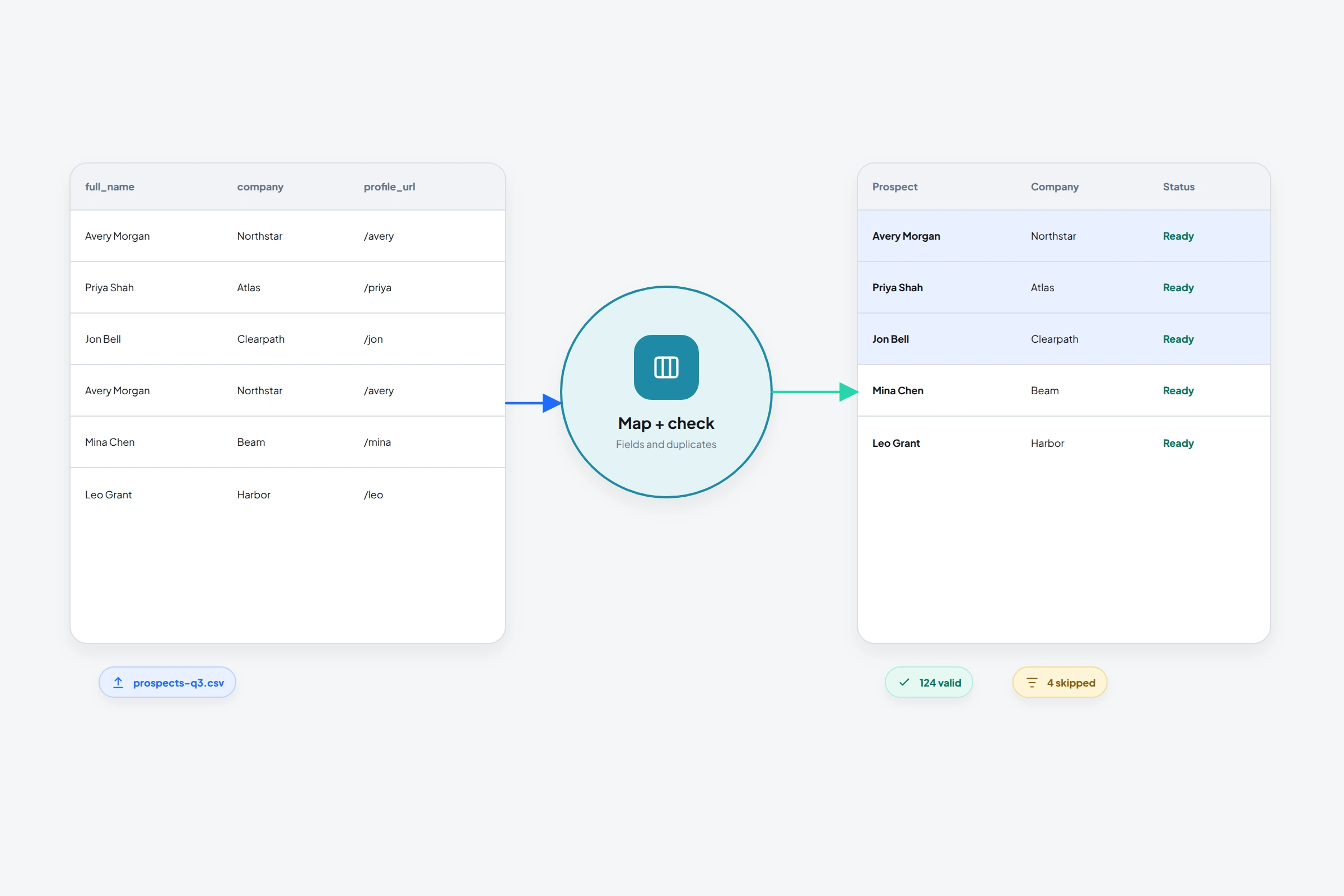
Pour exporter vos relations LinkedIn, ouvrez les paramètres de téléchargement des données depuis un ordinateur, demandez l’archive contenant les relations, puis extrayez Connections.csv. Vous pouvez ouvrir ce fichier dans un tableur ou le préparer pour un import CRM. L’export natif couvre votre réseau de premier niveau ; il ne collecte pas tous les résultats d’une recherche ni toutes les personnes qui vous suivent.
La partie délicate vient après le téléchargement. Une date de connexion, un nom d’entreprise et une cellule e-mail vide ont des significations différentes. Un mauvais mapping peut faire passer une ancienne photographie du réseau pour des données commerciales actuelles.
Demander l’archive à LinkedIn
Les instructions d’export des relations de LinkedIn décrivent actuellement ce parcours sur ordinateur :
- Ouvrez Vous, puis Préférences et confidentialité.
- Choisissez Confidentialité des données, puis le téléchargement des données du compte dans la section expliquant comment LinkedIn utilise vos données. Selon la page d’aide ou l’interface, le libellé correspond à Obtenir une copie de vos données ou Télécharger vos données.
- Sélectionnez la plus grande archive de données, qui inclut les relations, puis demandez l’archive.
- Suivez le lien envoyé à votre adresse e-mail principale, téléchargez l’archive et extrayez
Connections.csv.
Certains comptes ou tutoriels peuvent proposer une sélection Relations séparée. Si elle n’apparaît pas chez vous, la grande archive est le parcours actuellement documenté par LinkedIn. Aucune extension n’est nécessaire pour demander ce téléchargement natif.
Ne planifiez pas votre travail autour d’une promesse de dix minutes. L’aide générale au téléchargement de LinkedIn évoque 24 heures pour une grande archive, alors que son tableau classe les relations dans la catégorie des 48 heures. Consultez l’état de votre demande et l’e-mail de téléchargement. Cette page précise aussi que le téléchargement reste disponible pendant 72 heures et que la fonction n’est pas accessible sur mobile.
Choisir le bon fichier avant tout import
Une grande archive peut contenir bien plus que votre réseau. Extrayez-la localement et sélectionnez le fichier utile à votre tâche. Il n’est pas nécessaire de transmettre l’archive entière à un CRM.
Connections.csv décrit les relations de premier niveau. Contacts.csv, lorsqu’il existe, décrit les contacts importés dans LinkedIn. La documentation sur les données LinkedIn distingue ces catégories. Une personne présente dans un carnet d’adresses importé n’est pas forcément une relation LinkedIn.
Si Connections.csv manque, vérifiez que vous avez demandé la grande archive, que la préparation est terminée et que vous avez ouvert le bon téléchargement. Cherchez dans le dossier extrait au lieu de supposer qu’un fichier de contacts au nom voisin est équivalent. Si l’archive terminée ne contient toujours pas la catégorie attendue, utilisez l’assistance ou les options d’accès aux données de LinkedIn. Renommer un fichier ne crée pas les fiches manquantes.
Conservez le fichier original intact. Créez une copie de travail pour le nettoyage, avec la date d’export dans son nom. Vous disposerez ainsi d’une référence si un tableur modifie l’encodage ou si l’import produit un nombre inattendu de fiches.
Lire les champs sans leur prêter un autre sens
LinkedIn décrit notamment le prénom, le nom, l’URL publique du profil, l’entreprise, le poste et la date de connexion. Sa description des champs inclut les noms de colonnes suivants ; vérifiez votre propre fichier avant de les associer :
First Name,Last Name,URL,Email Address,Company,Position,Connected On
Il faut distinguer un lien d’identité d’une observation historique. L’URL du profil permet de retrouver la personne. Connected On indique une date de connexion. Ce champ ne prouve pas que vous êtes encore en relation au moment d’utiliser un ancien fichier, que la personne travaille toujours dans l’entreprise indiquée ou qu’elle souhaite recevoir un message.
Des adresses e-mail absentes sont normales. LinkedIn indique qu’une adresse figure dans l’export uniquement si la relation l’autorise dans ses paramètres de confidentialité. Son aide sur la visibilité des adresses e-mail distingue la visibilité de l’adresse de l’option permettant aux relations de la télécharger. Une cellule vide ne prouve pas que le CSV est endommagé. Laissez-la vide si vous ne disposez pas d’une autre source appropriée et vérifiée.
Une adresse exportée n’explique pas non plus pourquoi la personne souhaiterait recevoir un e-mail commercial. Évaluez séparément la relation ou la raison de la contacter, même lorsqu’une adresse est disponible.
Préparer un petit fichier à vérifier
Commencez par la partie du réseau que vous avez une raison d’examiner. Un fondateur préparant une liste de partenaires peut rechercher des responsables d’agences pertinents, sans avoir besoin de tous ses anciens camarades et collègues. Gardez les profils incertains hors du premier import jusqu’à pouvoir justifier leur inclusion.
Avant de téléverser la copie de travail :
- Placez les vrais noms de colonnes sur la première ligne. Si l’export contient des avis ou des explications au-dessus, supprimez-les dans la copie de travail. Le lecteur CSV d’OutreachGenie utilise la première ligne comme en-têtes.
- Conservez une personne par ligne et examinez les URL de profil répétées. Ne fusionnez pas deux personnes uniquement parce qu’elles portent le même nom.
- Enregistrez le CSV en UTF-8 et vérifiez quelques noms accentués ou non latins. Un changement d’encodage ne restaure pas les caractères déjà absents de la source.
- Conservez la colonne d’URL de profil LinkedIn. OutreachGenie l’exige pour cet import ; l’adresse e-mail est facultative. Mettez de côté les lignes sans URL utilisable au lieu d’en inventer une.
- Gardez la date d’export et la source comme contexte factuel. Conservez Connected On comme donnée historique, distincte d’un éventuel statut de connexion actuel.
Le vérificateur CSV LinkedIn gratuit, dont l’interface est en anglais, examine les formats d’URL de profil, les profils répétés et les lignes contradictoires dans votre navigateur. Vérifiez le fichier proposé avant l’import : l’outil ne peut pas consulter les fiches déjà présentes dans votre espace de travail.
Si les noms, les URL ou les colonnes sont décalés dans l’aperçu, arrêtez-vous et corrigez le fichier. Un téléversement réussi prouve seulement que l’application a accepté un fichier.
Importer dans une liste à vérifier
Dans OutreachGenie, créez une nouvelle liste qui n’est associée à aucune campagne. Ouvrez Importer des prospects (Upload prospects en anglais), choisissez le fichier préparé et lancez Preview import. Vérifiez le mapping avant de confirmer avec Confirm import.
Associez URL à LinkedIn URL, les colonnes de nom à leurs champs respectifs, Position à Title et Company à Company. Associez Email Address seulement si vous souhaitez conserver les adresses réellement présentes. Un champ personnalisé comme connection_date_from_archive permet de préserver Connected On sans prétendre vérifier la relation actuelle. Le guide d’import CSV détaille le processus général de mapping et de validation.
Lisez les informations sur les correspondances existantes et les doublons dans l’aperçu. Un profil existant peut être rattaché à la liste de destination, et l’import peut remplir des champs vides de sa fiche dans l’espace de travail. Ne supposez pas que chaque ligne créera une nouvelle personne ni qu’une ancienne archive remplacera la fiche existante à l’identique. Vérifiez un profil déjà connu ainsi qu’un nouveau.
La liste sans campagne empêche ses nouveaux membres d’entrer dans une campagne par cette destination. Elle n’isole pas les fiches correspondantes de tous les autres processus : vérifiez si ces personnes appartiennent déjà à des campagnes actives ailleurs. Ajouter des prospects à une liste déjà liée à une campagne active peut les rendre disponibles pour cette campagne.
Après l’import, comparez les nombres de nouveaux profils, de profils existants, de doublons et de lignes invalides avec votre copie de travail. Examinez les personnes et leur contexte avant de décider d’une prise de contact. Vous pouvez conserver la liste et ses notes de source dans l’espace de prospection sans considérer l’archive elle-même comme une audience de campagne.
Questions fréquentes
Puis-je exporter les relations de deuxième niveau ou les résultats Sales Navigator ainsi ?
Non. L’export natif de LinkedIn couvre votre réseau de premier niveau. Les résultats de recherche, les abonnés et les personnes ayant réagi à une publication sont d’autres publics. Si votre tâche part d’une recherche de personnes, consultez le parcours de recherche vers une liste et ses limites.
L’import marque-t-il toutes les personnes comme des relations actuelles ?
N’utilisez pas ce processus comme une vérification en temps réel. Les champs de mapping standard de l’import ne comprennent pas de statut de connexion actuel. Préservez la date comme contexte et vérifiez la relation actuelle avant de vous y fier pour une action LinkedIn.
Faut-il réimporter la même archive pour corriger un résultat inattendu ?
Examinez d’abord le rapport du premier import et quelques fiches concernées. Répéter l’import n’explique ni un mauvais mapping, ni une URL manquante, ni une fiche déjà connue. Corrigez le problème précis dans une copie de travail, prévisualisez le résultat et confirmez seulement lorsque les changements attendus sont clairs.
Recherche utilisée pour ce guide
Ouvrez l'espace de travail et essayez-le avec une petite liste révisée.
Essayez le flux de travail