
Enregistrer le profil dans l'espace de travail
Comment enregistrer des profils LinkedIn dans un CRM sans interrompre votre flux de navigation
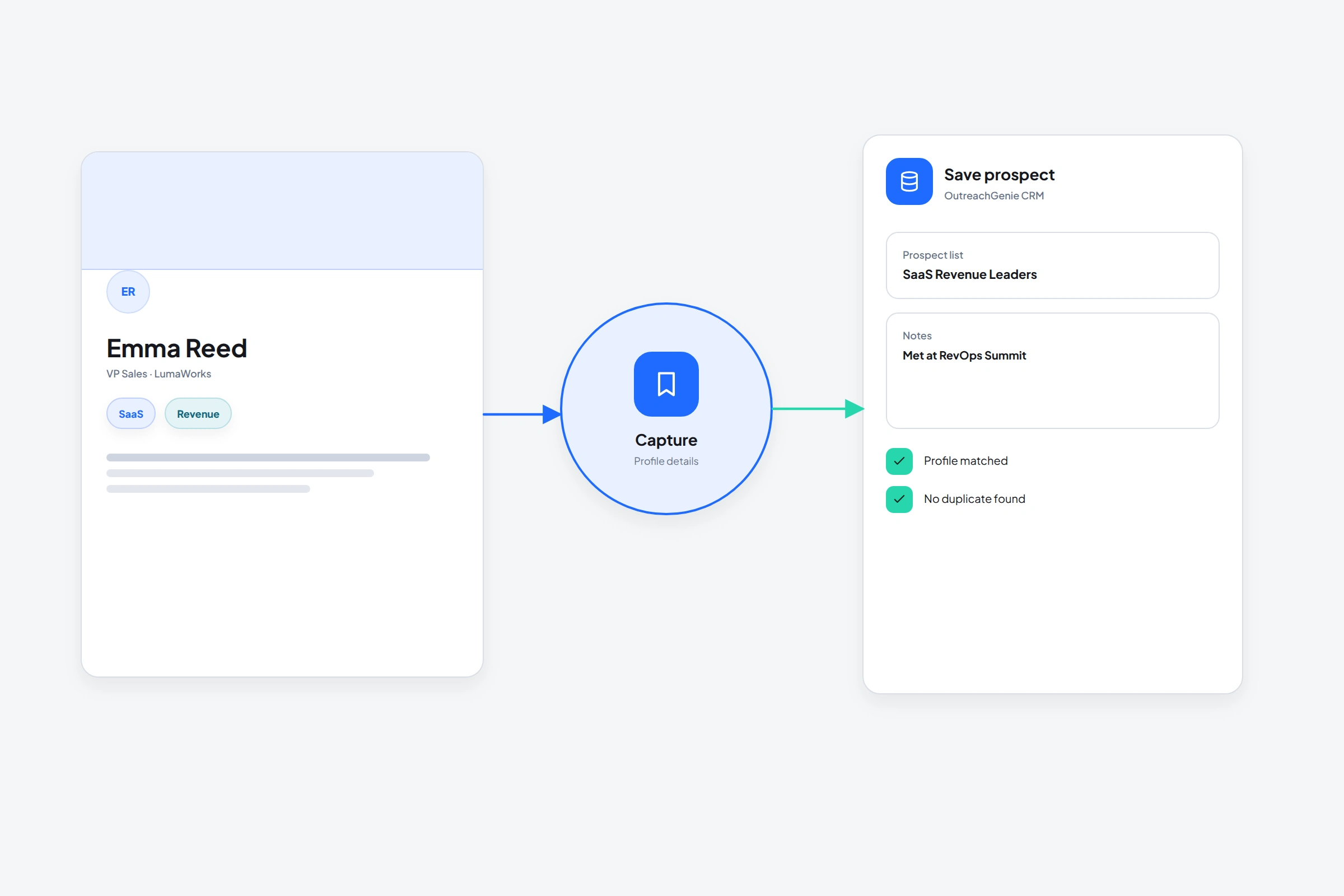
Le pire moment pour copier un prospect dans un CRM est plus tard. À ce moment-là, vous avez oublié quelle phrase du profil était importante et pourquoi vous l’aviez ouverte. La barre latérale OutreachGenie enregistre le profil, la liste de destinations et votre note pendant que la page est toujours devant vous.
01
Ce que contient un prospect enregistré utile
Vous n'avez pas besoin de remplir tous les champs CRM possibles lors de la capture. Enregistrez le minimum fiable, puis enrichissez-le lorsqu'il y a une raison. Une estimation hâtive est pire qu’un champ vide.
- Le nom, le titre et l'entreprise actuels de la personne
- Une URL de profil LinkedIn normalisée
- La liste ou le public auquel ils appartiennent
- Une courte note expliquant la pertinence ou la prochaine étape
02
Enregistrez le profil depuis la barre latérale OutreachGenie
- 01
Ouvrez le profil LinkedIn
Attendez que la page de profil soit chargée et vérifiez qu'il s'agit bien de la personne que vous souhaitez enregistrer.
- 02
Choisissez Ajouter des prospects
La barre latérale détecte le profil actuel et indique s'il a déjà été importé.
- 03
Choisissez la destination
Ajoutez la personne à une liste existante ou créez une nouvelle liste sans quitter LinkedIn.
- 04
Rédigez la note utile
Enregistrez le déclencheur, le contexte partagé ou l’action suivante. Évitez de copier l'intégralité du profil dans le champ de note.
03
Une note devrait rendre la prochaine action évidente
« Bon prospect » n’est pas une note utile. « Recrute son premier responsable RevOps ; mentionne des lacunes d’attribution dans la section À propos » vous donne une raison concrète de revenir et un meilleur point de départ pour vos recherches.
Si un autre coéquipier souhaite utiliser le disque, écrivez pour lui. Séparez ce que dit le profil de votre interprétation et ne stockez pas d’hypothèses personnelles sensibles.
La personne est disponible dans l'annuaire des prospects OutreachGenie et dans la liste des élus. À partir de là, vous pouvez mettre à jour les champs, ajouter des notes, filtrer la liste, exporter des données ou inclure le prospect dans une campagne examinée.
Il n’est pas nécessaire d’enregistrer un profil pour démarrer la prospection. La capture et la diffusion sont des décisions distinctes, ce qui est utile lorsque vous recherchez un compte ou créez une liste sur plusieurs jours.
Questions courantes
Des questions qui se posent dans la pratique
Puis-je ajouter des notes tout en enregistrant un profil LinkedIn ?
Oui. La barre latérale OutreachGenie comprend un champ de note lors de l'importation et vous permet de mettre à jour la note ultérieurement pour un prospect existant.
Que faire si le profil est déjà dans OutreachGenie ?
La barre latérale peut afficher l'état du prospect existant afin que vous puissiez enregistrer une nouvelle note ou placer la personne dans une autre liste pertinente au lieu de créer une copie aveugle.
L'enregistrement d'un profil envoie-t-il automatiquement un message à la personne ?
Non. Enregistrer un prospect et lancer une campagne sont des actions distinctes.
Recherche utilisée pour ce guide
Essayez le flux de travail