
Importation de recherche LinkedIn
Comment importer des prospects de la recherche LinkedIn dans une liste de travail
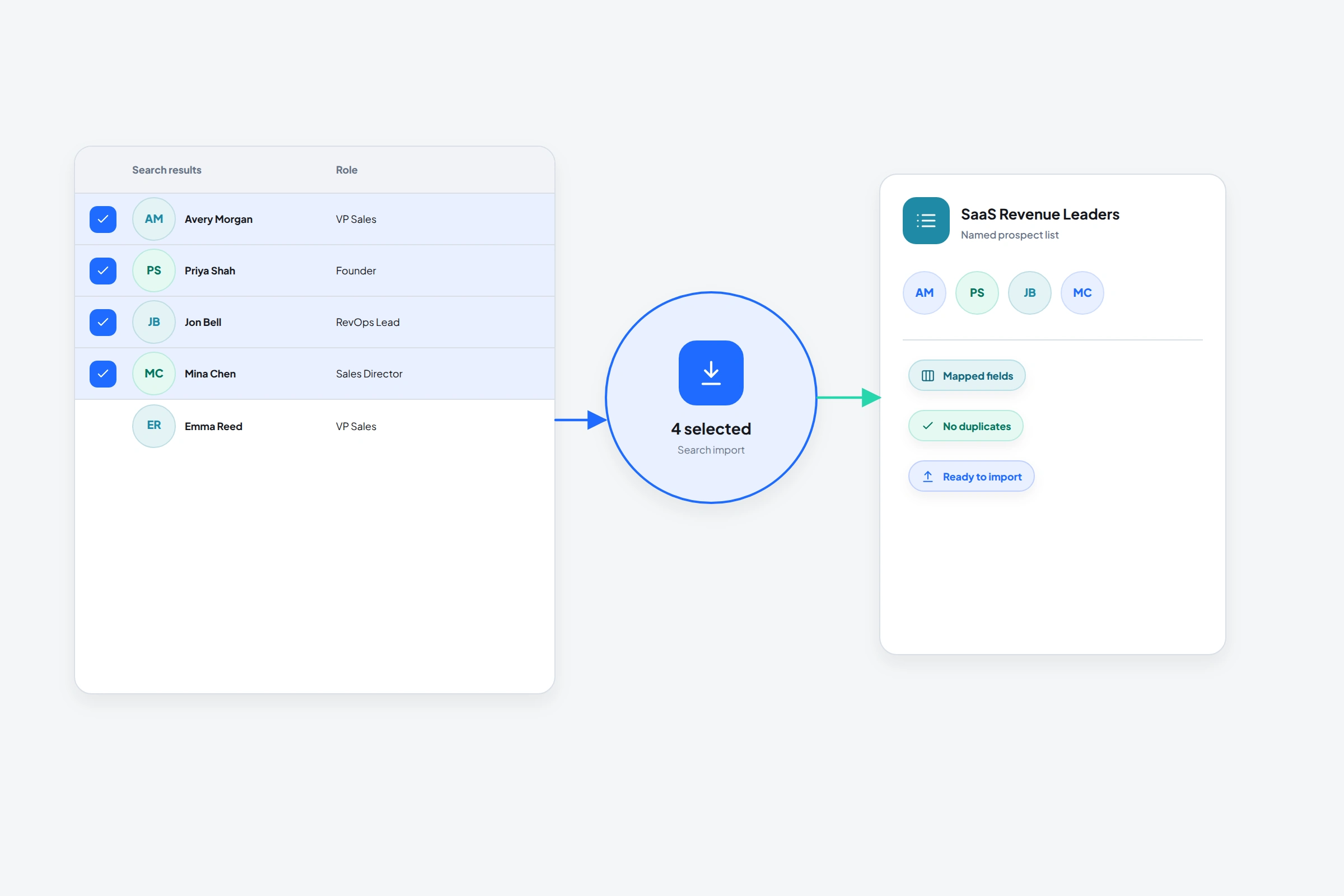
Les résultats de recherche LinkedIn sont des matières premières et non une liste de prospects finie. Attendez-vous à des titres obsolètes, à des correspondances de mots clés lâches et à des personnes que vous connaissez déjà.
La barre latérale OutreachGenie capture la recherche en cours, demande combien de résultats traiter et les enregistre dans une liste nommée. La source reste attachée au lot.
Gardez la première importation petite. Si vous ne pouvez pas expliquer pourquoi un profil appartient après l'avoir ouvert, le lot est déjà trop volumineux pour être examiné correctement.
01
Faire en sorte que la recherche fasse une partie de la qualification
Commencez par le rôle et les caractéristiques de l'entreprise qui seraient encore importantes une fois que la personne aura répondu. Ajoutez une zone géographique ou un secteur d'activité uniquement lorsqu'ils affectent l'offre. Une liste de titres étroite avec le contexte approprié de l'entreprise est généralement plus utile qu'une recherche large avec dix filtres cosmétiques.
LinkedIn Le propre flux de travail de Sales Navigator demande aux utilisateurs d'appliquer des filtres de prospects, d'exécuter la recherche, puis d'enregistrer les profils sélectionnés. Cet ordre est judicieux même en dehors de Sales Navigator : filtrez d’abord, inspectez la forme du résultat, puis enregistrez les personnes.
02
Importez la recherche avec la barre latérale du navigateur
- 01
Ouvrir les résultats finaux de la recherche de personnes
Terminez de modifier les filtres avant d'importer. OutreachGenie capture le contexte de recherche actuel, y compris les pages de résultats qu'il doit traiter.
- 02
Choisissez Résultats de recherche dans OutreachGenie
La barre latérale reconnaît une page de recherche de personnes et ouvre la tâche d'importation correspondante.
- 03
Définir le montant et la destination
Choisissez une limite modeste, puis sélectionnez une liste existante ou créez-en une avec un nom descriptif tel que UK RevOps leaders, B2B SaaS.
- 04
Examinez la progression et la liste des résultats
Gardez la barre latérale ouverte pendant qu'elle signale la progression. Après l'importation, ouvrez la liste et vérifiez le titre, la société, l'URL LinkedIn et les doublons évidents.
03
Que supprimer avant la prospection
- Personnes dont le titre actuel ne correspond plus à l'intention de recherche
- Profils sans lien clair avec le problème que vous résolvez
- Clients existants, collègues, concurrents et conversations en cours
- Personnes en double déjà présentes dans une autre campagne active
04
Gardez la liste réutilisable
Une liste doit survivre au-delà d’une seule campagne. Utilisez des notes ou des champs personnalisés pour les détails qui ont rendu un prospect pertinent, et exportez l'ensemble propre lorsqu'un coéquipier a besoin de travailler avec ailleurs.
Si la recherche change de sens, créez une nouvelle liste au lieu de mélanger tranquillement la nouvelle audience avec l'ancienne. Des limites de liste claires facilitent l'interprétation des résultats de la campagne.
Questions courantes
Des questions qui se posent dans la pratique
Le OutreachGenie peut-il importer plusieurs pages de recherche LinkedIn ?
Oui. La tâche d'importation de recherche peut parcourir les pages de résultats jusqu'à ce qu'elle atteigne la limite que vous avez sélectionnée ou qu'elle manque de résultats correspondants.
Dois-je importer tous les résultats de recherche ?
Généralement non. Commencez avec un lot plus petit, vérifiez la qualité des correspondances, puis continuez si la recherche produit les bonnes personnes.
Quel champ est le plus important dans une importation de prospects LinkedIn ?
Conservez l’URL du profil LinkedIn normalisée. Il s'agit du lien le plus fiable vers le profil source et le flux de travail du navigateur.
Recherche utilisée pour ce guide
Essayez le flux de travail