
Comment obtenir la liste des personnes ayant aimé une publication LinkedIn
Importer des prospects à partir de réactions
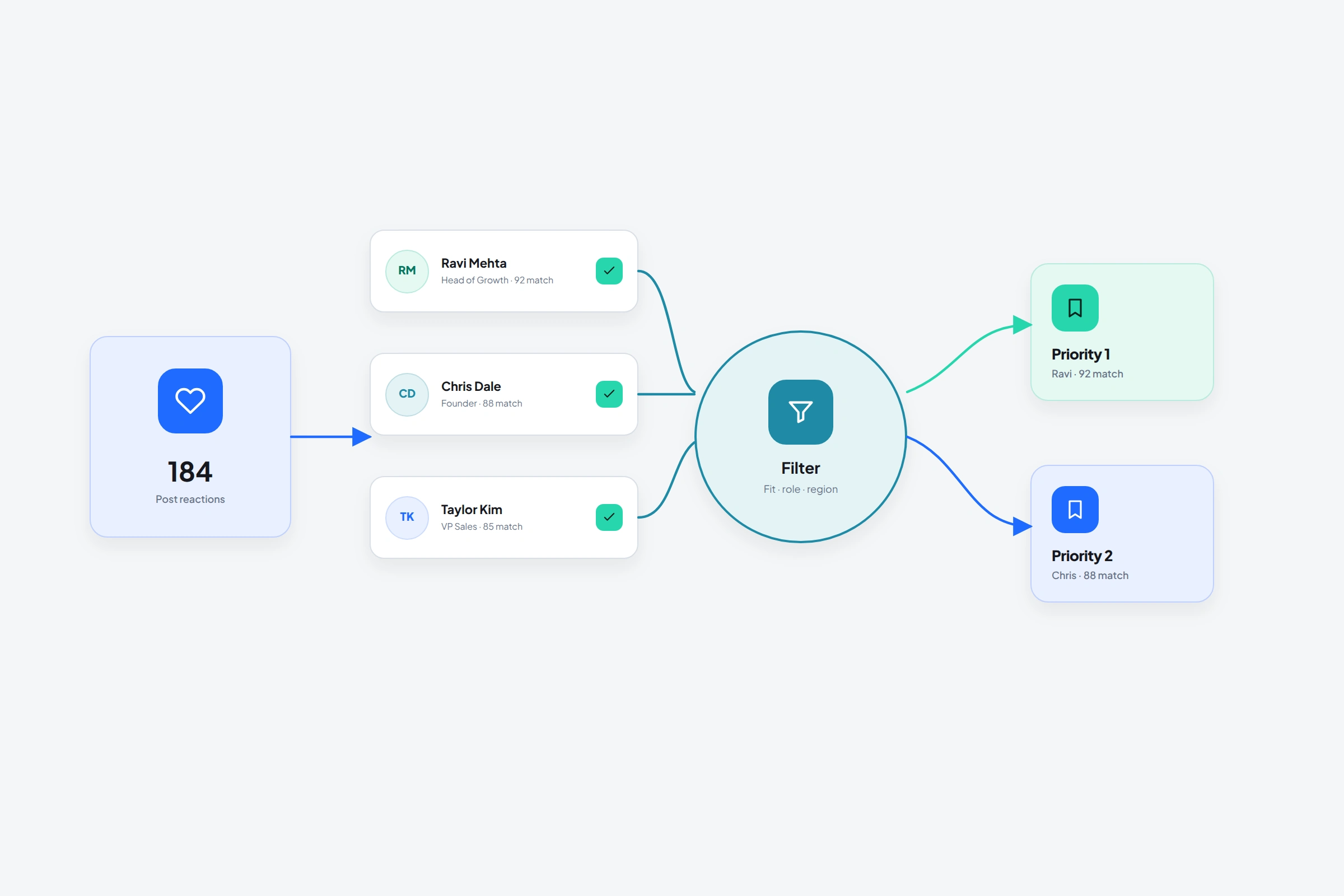
Vous pouvez consulter les personnes derrière le compteur de réactions directement sur la publication LinkedIn. Pour conserver une liste à vérifier et télécharger, importez ces profils dans OutreachGenie, puis exportez la liste. La source s’appelle Likes dans le panneau, mais elle collecte les réactions, y compris celles autres que le pouce Like.
Voir les personnes derrière les réactions
Ouvrez la publication LinkedIn et cliquez sur son compteur de réactions pour consulter les profils visibles. Pour une petite recherche, ouvrez les profils pertinents et relevez leurs liens manuellement. Conservez le lien de la publication avec chaque fiche pour retrouver le contexte.
Précisez l’interaction recherchée. Réagir à la publication et réagir à un commentaire sont deux événements différents. Le processus ci-dessous porte sur les réactions à la publication ; il ne collecte pas les personnes ayant aimé un commentaire précis. Les impressions sont encore une autre mesure et ne révèlent pas la liste nominative de tous les lecteurs.
Importer les personnes ayant réagi à la publication
- 01
Vérifier la connexion et le lien
Connectez-vous à LinkedIn et reliez l’extension OutreachGenie à votre espace. Copiez le lien depuis le menu à trois points > Copy link to post, puis vérifiez le champ LinkedIn Post URL dans le panneau.
- 02
Sélectionner Likes sans Comments
Sous Import from, sélectionnez Likes et laissez Comments décoché pour séparer les publics. Cette option inclut les types de réactions disponibles, comme Like et Celebrate. Elle ne filtre pas uniquement les pouces Like.
- 03
Choisir une quantité vérifiable et une liste
Choisissez Set limit, indiquez le nombre à vérifier et sélectionnez Existing list ou New list sous Destination List. Nommez la liste selon le sujet et la date de la publication, puis cliquez sur Import Prospects.
- 04
Lire le résultat avant d’exporter
Attendez le résultat annoncé et utilisez Go to list. Vérifiez les erreurs ou une fin partielle avant de relancer l’import. Le compteur de réactions de la publication ne prouve pas que le même nombre de fiches utilisables a été enregistré.
Télécharger le CSV depuis la liste
Vérifiez les profils importés dans l’application web. Utilisez les filtres de la liste pour réduire le public, puis choisissez Export > Export to CSV. Tous les membres enregistrés correspondant aux filtres sont inclus, sur toutes les pages. Si le fichier semble trop petit, vérifiez les filtres avant de conclure à un échec.
L’export contient les URL de profils, noms, fonctions, entreprises, notes et champs personnalisés disponibles. L’import actuel n’enregistre pas automatiquement le type de réaction ni le lien de la publication dans un champ exportable. Ajoutez vous-même le lien et une note factuelle. Les colonnes e-mail et téléphone peuvent être vides ; aucune donnée de contact privée n’est promise.
Comprendre les profils manquants et les réactions variées
L’import dépend des données accessibles à la session LinkedIn connectée, des liens de profils utilisables, du nombre choisi et de son achèvement. Une réaction supprimée, un profil indisponible ou une requête interrompue peut modifier le résultat. Choisir Import all ne prouve pas l’exhaustivité et ne contourne pas les restrictions d’accès.
Si vous cherchez uniquement les personnes ayant choisi Like plutôt que Celebrate, Support ou une autre réaction, vérifiez ce critère sur LinkedIn. Ne le déduisez ni du libellé Likes du panneau ni du CSV.
LinkedIn interdit les outils tiers de collecte automatisée et d’automatisation, et peut restreindre un compte. Fixer une limite d’import ne supprime pas ce risque. Arrêtez l’activité concernée si un avertissement ou une restriction apparaît.
Décider si la liste est utile à la prospection
Une réaction à une publication détaillée sur le remplacement d’un CRM donne un sujet de recherche. Une réaction à la promotion d’un collègue peut simplement exprimer des félicitations. Vérifiez le rôle, l’entreprise, le sujet et les échanges existants avant d’inclure une personne dans une liste de prospection. Si sa pertinence exige de deviner ses intentions, écartez-la.
Des questions qui se posent dans la pratique
Questions courantes
Puis-je exporter tous ceux qui ont aimé une publication LinkedIn ?
OutreachGenie peut importer les profils accessibles ayant réagi, puis exporter la liste enregistrée. L’exhaustivité n’est pas garantie. L’accès aux données, la limite choisie, les liens valides et la fin de l’import influent sur le résultat.
Likes désigne-t-il uniquement la réaction pouce levé ?
Non. La source Likes importe les réactions disponibles, y compris d’autres types. Le CSV actuel n’inclut pas automatiquement de champ indiquant le type de réaction. Vérifiez donc sur LinkedIn si vous exigez uniquement des Like.
Cela révèle-t-il toutes les personnes ayant vu la publication ?
Non. Réactions et impressions mesurent des activités différentes. La liste des personnes ayant réagi n’est pas celle de tous les lecteurs et ne prouve ni une intention d’achat ni une autorisation de contact.
Recherche utilisée pour ce guide
Ouvrez l'espace de travail et essayez-le avec une petite liste révisée.
Essayez le flux de travail