
Comment automatiser les visites de profil et l'engagement LinkedIn sans perdre le contexte
Actions de profilage et de post-engagement
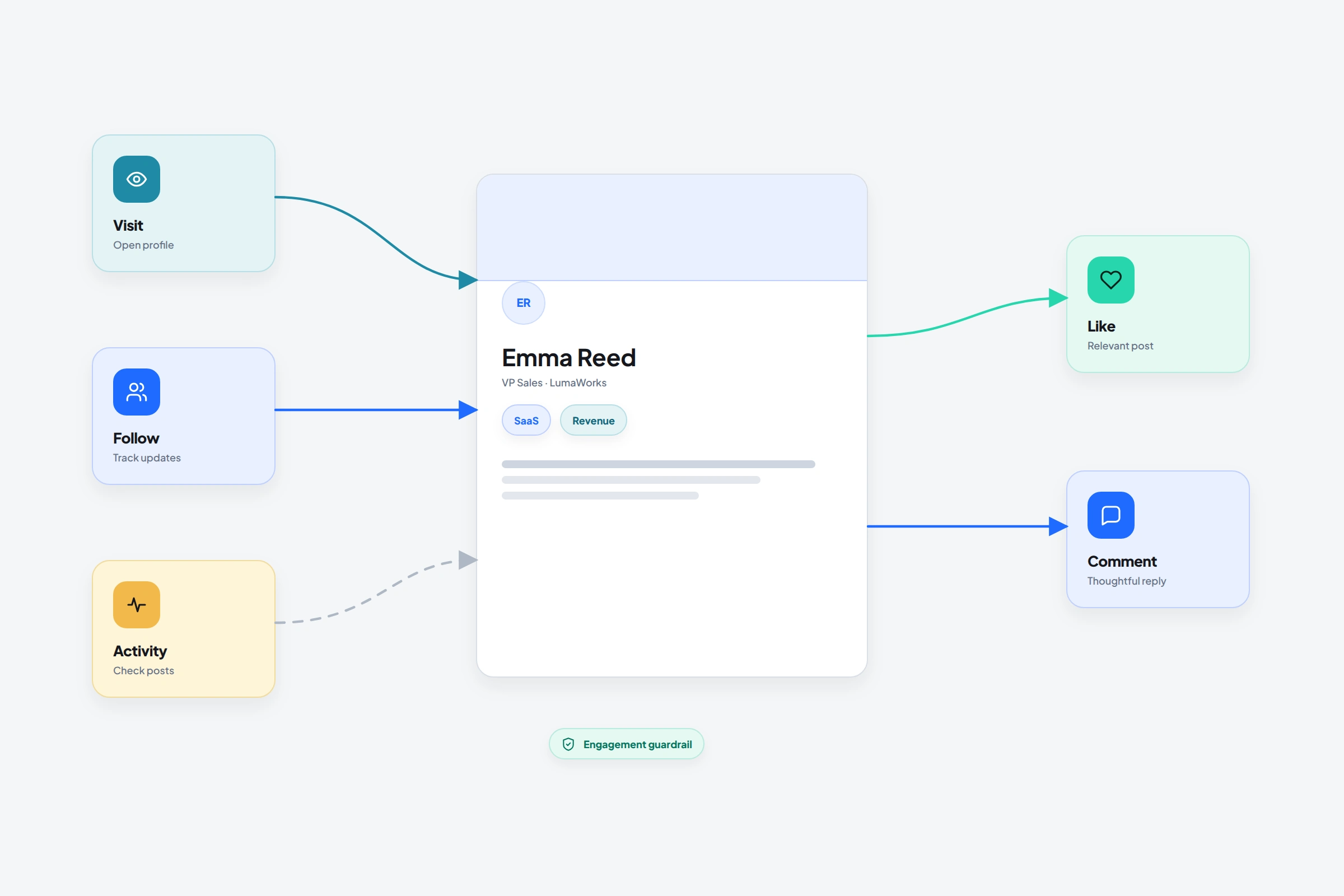
Une visite de profil peut créer un peu de familiarité. Une réaction générique ou un commentaire vide fait le contraire : cela donne à la séquence un aspect fabriqué. OutreachGenie conserve les visites, les suivis, les contrôles d'activité récente, les réactions et les commentaires en tant qu'actions distinctes afin que vous puissiez en utiliser un lorsqu'il a une tâche et le laisser de côté lorsqu'il n'en a pas.
Donnez à chaque action d'engagement une tâche
Si deux actions servent le même objectif, choisissez-en une. Le destinataire expérimente les actions, pas votre organigramme, et trop de touches dans une courte fenêtre peuvent sembler fabriquées.
- Visiter le profil : examiner le contexte ou créer une prise de conscience de la lumière
- Suivre le profil : garder les futures activités publiques visibles
- Vérifier le profil actif : évitez de créer une séquence de publications autour d'un profil dormant
- J'aime la publication ou les publications de profil : reconnaissez quelque chose de particulièrement pertinent
- Commentez la publication : contribuez à une réponse publique utile
Créer une succursale axée sur l'engagement
- 01
Visitez et examinez le profil
Utilisez le profil pour confirmer le rôle, l'entreprise, l'orientation actuelle et si une publication récente vous donne un contexte légitime.
- 02
Vérifier l'activité récente
Éloignez-vous de l'engagement de publication lorsque le profil n'a aucune activité récente au lieu de forcer une action défaillante.
- 03
Choisissez une touche publique
Réagissez à un message pertinent ou préparez un commentaire réfléchi. Un commentaire doit ajouter une information, une question ou une expérience réelle.
- 04
Attendez avant une démarche privée
Ne compressez pas une visite de profil, un like, un commentaire, une invitation et un message dans la même session.
Les commentaires nécessitent une barre de révision plus élevée
Une réaction est petite ; un commentaire parle en votre nom en public. Utilisez une URL de publication spécifique et vérifiez le texte exact du commentaire. Évitez les compliments vides de sens, les détails personnels inventés et les déclarations génériques qui pourraient correspondre à n'importe quel message.
Si le flux ne peut pas produire une contribution que vous soutiendriez manuellement, supprimez l'action de commentaire. L’automatisation ne devrait pas être une raison pour abaisser le niveau de votre voix publique.
Mesurez la conversation, pas le nombre d'activités
Les vues de profil et les réactions sont des mesures d’activité. Ils n’ont d’importance que s’ils aident les bonnes personnes à vous reconnaître, à accepter une connexion pertinente ou à entamer une véritable conversation. Examinez l’acceptation en aval et la qualité des réponses au lieu d’optimiser le nombre d’actions effectuées.
LinkedIn indique que l’automatisation tierce n’est pas autorisée. Même un engagement restreint et contextuel reste soumis à cette politique et aux restrictions de compte.
Choisir l’identité native affichée lors d’une visite de profil
LinkedIn propose trois identités de consultation : votre nom et votre titre, des caractéristiques de profil privées, ou le mode privé. Ce choix détermine ce que l’autre membre peut voir d’une visite de profil. Il est distinct de la visibilité du profil public et ne rend pas l’automatisation tierce autorisée ou indétectable.
Dans l’interface anglaise sur ordinateur, ouvrez Me → Settings & Privacy → Visibility. Sous Visibility of your profile & network, choisissez Visibility when viewing other profiles, puis sélectionnez l’identité souhaitée. LinkedIn indique que le changement est enregistré automatiquement.
Premium ne révèle pas le nom des personnes ayant choisi le mode privé. Un membre Basic doit sélectionner son nom et son titre pour consulter son propre historique de visiteurs. Vérifiez le réglage actuel avant de décider quelles informations vous comptez voir.
Il s’agit de paramètres natifs du compte, et non d’une fonction d’anonymat d’OutreachGenie. Ne promettez pas qu’une visite par extension envoie toujours une notification, n’en envoie jamais ou dissimule le compte à LinkedIn. Examinez séparément le paramètre natif et l’action prévue.
Des questions qui se posent dans la pratique
Questions courantes
Une réponse arrête-t-elle toutes les actions d’un scénario d’interaction ?
Un scénario contenant uniquement Visit profile ne vérifie pas automatiquement les réponses. Lorsque Message sequence traite une réponse suivie ou détectée, il termine l’exécution en cours pour ce prospect et arrête aussi les actions connectées suivantes. Ce résultat n’annule pas à lui seul les autres exécutions ou campagnes. Utilisez Pause campaign ou Stop campaign pour examiner toute la campagne. Une action déjà en cours peut encore se terminer.
OutreachGenie peut-il visiter et suivre les profils LinkedIn ?
Oui. Visiter le profil et Suivre le profil sont des actions de flux disponibles, et les visites de profil peuvent éventuellement déclencher un webhook.
OutreachGenie peut-il vérifier si un prospect est actif sur LinkedIn ?
Oui. Vérifier que le profil actif peut bifurquer le flux selon que le profil actuel a une activité LinkedIn récente.
Puis-je automatiser les commentaires LinkedIn ?
OutreachGenie inclut une action Commentaire sur la publication pour une URL de publication spécifique. Les commentaires publics méritent un examen humain attentif, car ils représentent votre voix et peuvent facilement sembler génériques.
Recherche utilisée pour ce guide
Ouvrez l'espace de travail et essayez-le avec une petite liste révisée.
Essayez le flux de travail