
Comment obtenir la liste des personnes ayant commenté une publication LinkedIn
Importer des prospects à partir de commentaires
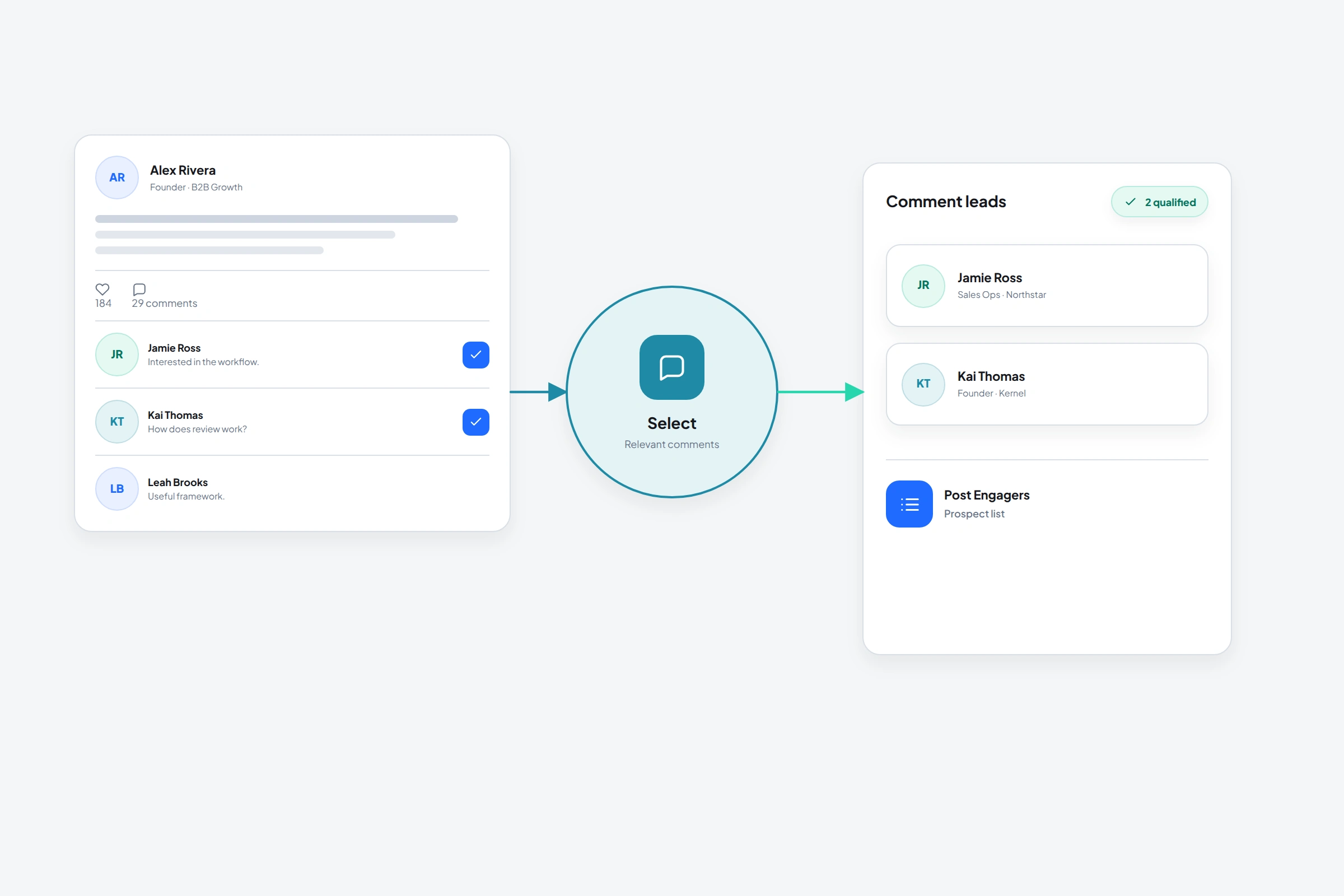
Pour une courte liste, ouvrez les commentaires de la publication LinkedIn et relevez vous-même les liens des profils utiles. Pour filtrer puis exporter une liste, OutreachGenie peut importer les profils dans votre espace de travail. Le téléchargement du CSV intervient ensuite.
Créer une petite liste directement depuis LinkedIn
Ouvrez la publication et développez les commentaires. LinkedIn permet de choisir Most relevant ou Most recent ; son aide précise que certains commentaires apparaissent uniquement dans Most recent. Développez les réponses utiles, ouvrez les profils concernés et relevez chaque lien une seule fois.
Une feuille de suivi peut contenir le lien du profil, le nom, le lien de la publication, une note factuelle sur le commentaire et une décision : conserver, exclure ou vérifier. Pour dix personnes pertinentes, cela peut suffire sans installer un autre outil.
Importer les profils des commentateurs dans OutreachGenie
- 01
Connecter l’extension
Connectez-vous à LinkedIn et reliez l’extension OutreachGenie à votre espace de travail. Si le panneau est déconnecté, ouvrez Workspace Settings > Extension > Connect Extension dans l’application web.
- 02
Copier le lien et sélectionner Comments
Sur ordinateur, utilisez le menu à trois points de la publication > Copy link to post. Vérifiez le champ LinkedIn Post URL dans le panneau, sélectionnez Comments et laissez Likes décoché pour garder une liste distincte.
- 03
Choisir la quantité et la destination
Sélectionnez Set limit et indiquez un nombre que vous pourrez vérifier. Sous Destination List, choisissez Existing list ou New list. Un nom comme « Commentateurs, discussion onboarding, 16 octobre » distingue cette source des autres imports.
- 04
Importer, puis ouvrir la liste
Cliquez sur Import Prospects, vérifiez le résultat annoncé, puis sur Go to list. L’import ajoute des profils à votre espace de travail ; il ne télécharge pas de CSV. Vérifiez les résultats partiels ou les erreurs avant de recommencer.
Exporter la liste vérifiée en CSV
Ouvrez la liste dans l’application web et vérifiez les personnes selon vos critères. Appliquez les filtres souhaités, puis ouvrez Export et choisissez Export to CSV. Le fichier contient les fiches correspondant aux filtres dans toute la liste, pas seulement la page affichée. Effacez les filtres pour exporter tous les membres enregistrés.
Le CSV contient les champs enregistrés : URL LinkedIn, nom, fonction, entreprise, notes et champs personnalisés. Leur contenu dépend de la fiche. Cet import ne conserve pas automatiquement le texte complet du commentaire ni le lien de la publication dans ces champs : ajoutez vous-même le contexte utile. Des colonnes e-mail ou téléphone vides ne signifient pas que des coordonnées ont été trouvées.
Pourquoi le fichier peut contenir moins de personnes
Une personne peut publier plusieurs commentaires, alors que l’import déduplique les URL de profils. La limite choisie, des liens manquants, un contenu indisponible ou une interruption peuvent aussi réduire le résultat. L’import ne promet pas de parcourir toutes les réponses imbriquées. Comparez un échantillon avec la discussion visible avant de considérer la liste comme complète.
LinkedIn interdit les outils tiers de collecte automatisée et d’automatisation. Un lot plus petit ne supprime ni cette règle ni le risque de restriction du compte. Arrêtez l’activité concernée si LinkedIn affiche un avertissement ou une restriction.
Conserver la raison de chaque inclusion
Un commentaire comme « notre équipe vérifie encore ces factures manuellement » donne un point précis à examiner. « Super publication » en apporte beaucoup moins. Vérifiez le poste actuel, l’entreprise, le commentaire et les échanges déjà engagés avant de décider de la suite. Une interaction publique ne prouve ni une intention d’achat ni une autorisation de démarchage.
Des questions qui se posent dans la pratique
Questions courantes
Puis-je créer une liste de commentateurs LinkedIn sans outil ?
Oui. Vérifiez les commentaires et réponses visibles, ouvrez les profils pertinents et relevez chaque URL une seule fois dans un tableau. Sur LinkedIn, le tri Most recent peut afficher des commentaires absents de Most relevant.
Le CSV contient-il le texte de chaque commentaire ?
Non. Ce processus exporte les champs des fiches enregistrées. L’import des commentateurs n’y enregistre pas automatiquement le texte intégral. Ajoutez une note factuelle ou un champ personnalisé si vous avez besoin de ce contexte.
Puis-je exporter toutes les personnes ayant commenté ?
L’exhaustivité n’est pas garantie. Le résultat dépend des données LinkedIn accessibles, des URL utilisables, de la limite choisie et de la fin de l’import. Plusieurs commentaires d’une même personne donnent un seul prospect et des réponses imbriquées peuvent manquer.
Recherche utilisée pour ce guide
Ouvrez l'espace de travail et essayez-le avec une petite liste révisée.
Essayez le flux de travail