
كيف تحصل على قائمة بالأشخاص الذين علّقوا على منشور في LinkedIn
استيراد التوقعات من التعليقات
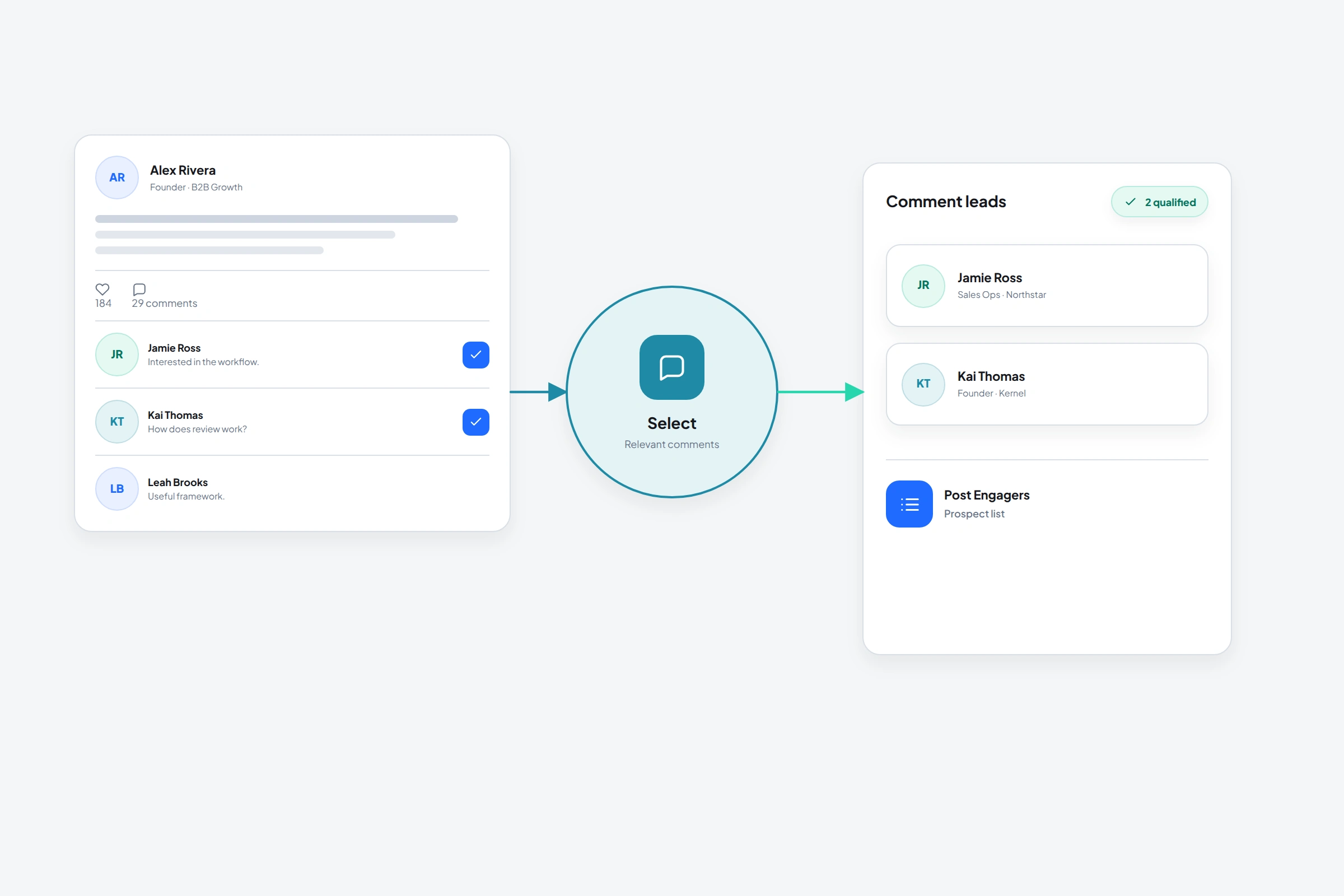
إذا كانت القائمة قصيرة، افتح تعليقات منشور LinkedIn وسجّل روابط الملفات الشخصية المناسبة يدويًا. ولإنشاء قائمة يمكنك تصفيتها وتصديرها، يستطيع OutreachGenie استيراد ملفات المعلّقين إلى مساحة عملك. يأتي تنزيل CSV بعد الاستيراد.
إنشاء قائمة صغيرة مباشرةً من LinkedIn
افتح المنشور واعرض تعليقاته. يتيح LinkedIn التبديل بين Most relevant وMost recent؛ وتوضح صفحة المساعدة أن بعض التعليقات تظهر فقط في Most recent. وسّع الردود التي تحتاج إلى مراجعتها، وافتح الملفات المعنية، وسجّل كل رابط مرة واحدة.
يمكن أن يضم جدول المراجعة رابط الملف الشخصي والاسم ورابط المنشور وملاحظة واقعية موجزة عن التعليق وقرارًا مثل الاحتفاظ أو الاستبعاد أو المراجعة لاحقًا. وقد يكفي ذلك لعشرة أشخاص مناسبين دون تثبيت أداة أخرى.
استيراد ملفات المعلّقين إلى OutreachGenie
- 01
ربط إضافة المتصفح
سجّل الدخول إلى LinkedIn واربط إضافة OutreachGenie بمساحة عملك. إذا كانت اللوحة غير متصلة، افتح Workspace Settings > Extension > Connect Extension في تطبيق الويب.
- 02
نسخ رابط المنشور واختيار Comments
على الكمبيوتر، استخدم قائمة النقاط الثلاث في المنشور ثم Copy link to post. تحقّق من حقل LinkedIn Post URL في اللوحة، واختر Comments واترك Likes غير محدّد للحصول على قائمة مستقلة للمعلّقين.
- 03
تحديد العدد والوجهة
اختر Set limit وأدخل عددًا تستطيع مراجعته. ضمن Destination List اختر Existing list أو New list. اسم مثل «معلّقون، نقاش تهيئة العملاء، 16 أكتوبر» يفصل هذا المصدر عن عمليات الاستيراد الأخرى.
- 04
الاستيراد ثم فتح القائمة
اضغط Import Prospects، وافحص النتيجة المعروضة ثم Go to list. يضيف الاستيراد الملفات إلى مساحة عملك ولا ينزّل ملف CSV. افحص النتائج الجزئية أو الأخطاء قبل إعادة المحاولة.
تصدير القائمة التي راجعتها إلى CSV
افتح قائمة الوجهة في تطبيق الويب وراجع الأشخاص وفق معايير جمهورك. طبّق المرشحات المطلوبة ثم افتح Export واختر Export to CSV. يشمل التنزيل السجلات المطابقة في القائمة كلها، وليس الصفحة الحالية فقط. أزل المرشحات إذا كنت تحتاج جميع الأعضاء المحفوظين.
يتضمن CSV الحقول المحفوظة مثل رابط LinkedIn والاسم والمسمى الوظيفي والشركة والملاحظات والحقول المخصصة. يعتمد توافر البيانات على محتوى السجل. لا يحفظ هذا الاستيراد نص التعليق الكامل أو رابط المنشور تلقائيًا في تلك الحقول؛ أضف السياق الذي تحتاجه بنفسك. وجود أعمدة فارغة للبريد أو الهاتف لا يعني العثور على بيانات اتصال.
لماذا قد يكون عدد الأشخاص في الملف أقل
قد يترك الشخص عدة تعليقات، بينما يزيل الاستيراد تكرار روابط الملفات الشخصية. وقد تقل النتيجة أيضًا بسبب الحد الذي اخترته أو غياب روابط الملفات أو عدم توافر المحتوى أو انقطاع الاستيراد. ولا يعد المستورد الحالي بجمع جميع الردود المتداخلة. قارن عينة بالمناقشة الظاهرة قبل اعتبار القائمة كاملة.
يحظر LinkedIn أدوات الجهات الخارجية لجمع البيانات والأتمتة. تقليل حجم الدفعة لا يلغي هذه السياسة أو خطر تقييد الحساب. أوقف النشاط المعني إذا عرض LinkedIn تحذيرًا أو فرض قيدًا.
تسجيل سبب إدراج كل شخص في القائمة
تعليق مثل «لا يزال فريقنا يراجع هذه الفواتير يدويًا» يمنحك موضوعًا محددًا للبحث. أما «منشور رائع» فيقدّم معلومات أقل بكثير. تحقّق من الدور الحالي والشركة والتعليق الأصلي والمحادثات القائمة قبل تحديد الخطوة التالية. تسجيل تفاعل عام لا يثبت نية الشراء أو الإذن بإرسال عرض.
الأسئلة التي تطرح في الممارسة العملية
الأسئلة الشائعة
هل يمكنني إنشاء قائمة بمعلّقي LinkedIn دون أداة؟
نعم. راجع التعليقات والردود الظاهرة وافتح الملفات المناسبة وسجّل روابطها مرة واحدة في جدول. على LinkedIn قد يعرض ترتيب Most recent تعليقات لا تظهر في Most relevant.
هل يتضمن CSV نص كل تعليق؟
لا. يصدّر هذا المسار حقول سجلات الأشخاص المحفوظة. ولا يحفظ استيراد المعلّقين نص التعليق الكامل تلقائيًا فيها. أضف ملاحظة واقعية أو حقلًا مخصصًا إذا كنت تحتاج هذا السياق.
هل يمكنني تصدير كل من علّق على المنشور؟
اكتمال القائمة غير مضمون. تعتمد النتيجة على بيانات LinkedIn المتاحة وروابط الملفات الصالحة والحد المختار واكتمال الاستيراد. تتحول تعليقات الشخص المتعددة إلى سجل واحد، وقد تغيب الردود المتداخلة.
البحوث المستخدمة لهذا الدليل
افتح مساحة العمل وجربها باستخدام قائمة صغيرة تمت مراجعتها.
جرب سير العمل