
Accès MCP pour les clients IA
Comment utiliser OutreachGenie avec Codex ou Claude Code pour la prospection en langage clair
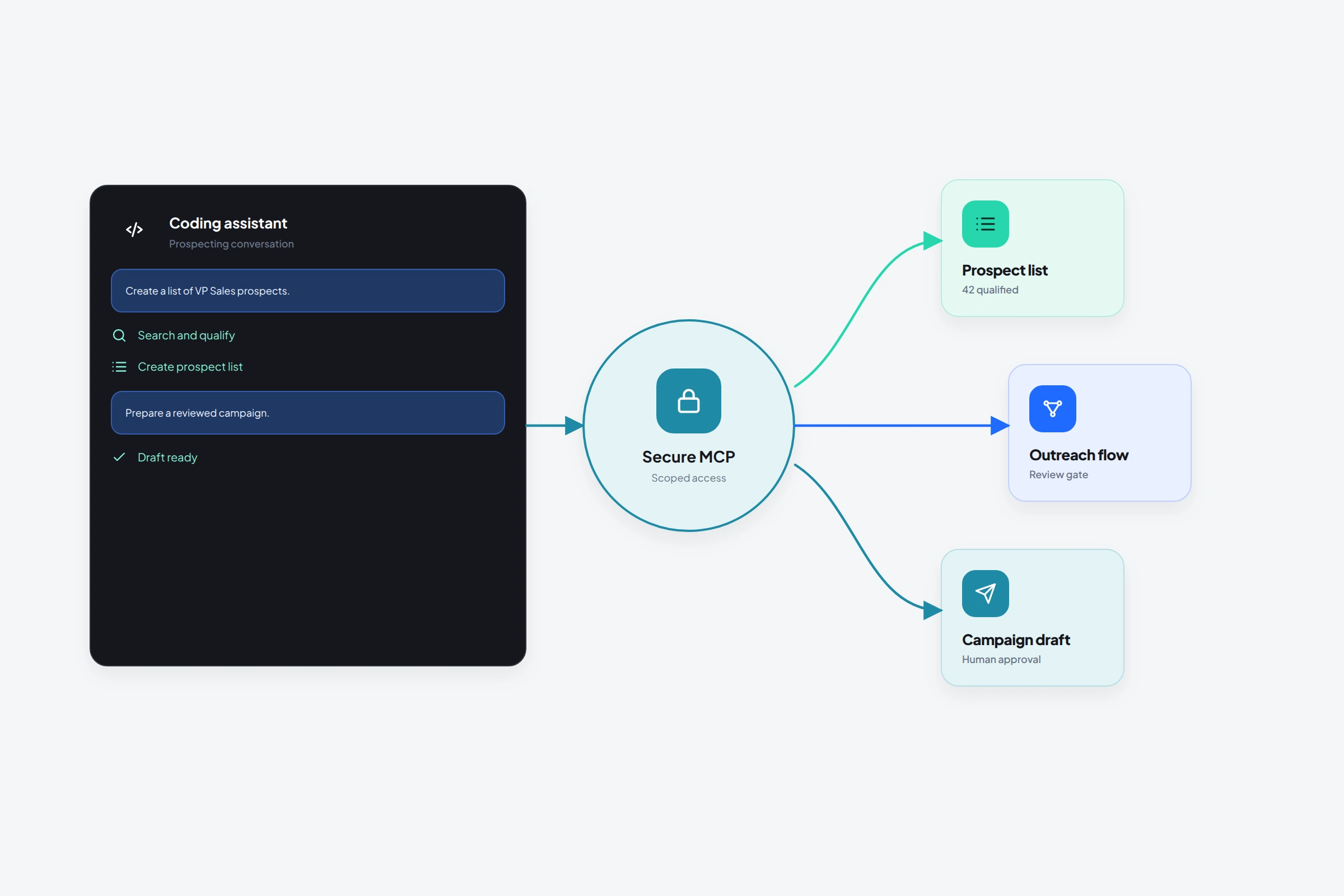
Une connexion MCP permet à Codex ou Claude Code de travailler avec des données déjà présentes dans OutreachGenie. Vous pouvez lui demander d'inspecter une liste ou d'expliquer un flux sans coller une feuille de calcul dans le chat. Utilisez-le pour la recherche et la configuration, avec des actions d'écriture explicites et révisables, et non en tant que vendeur non supervisé.
01
À quoi sert la connexion MCP OutreachGenie
Ceci est particulièrement utile lorsque les données résident déjà dans OutreachGenie. Le client IA peut raisonner sur un contexte d’espace de travail structuré au lieu de s’appuyer sur une feuille de calcul collée qui devient immédiatement obsolète.
- Vérifier l'espace de travail actif et l'état de la connexion
- Lire et résumer les prospects et les listes de prospects
- Créer ou organiser des listes avec approbation explicite
- Inspecter les flux et préparer la logique de prospection
- Liste de connexion et contexte de flux lors de la planification des campagnes
02
Connectez le serveur MCP
- 01
Créer une clé API d'espace de travail
Ouvrez les paramètres de l'espace de travail OutreachGenie, émettez une clé et copiez-la une fois dans une variable d'environnement locale. Ne le validez pas et ne le collez pas dans un article, un ticket ou une transcription de discussion.
- 02
Enregistrez le serveur hébergé
Utilisez la documentation OutreachGenie MCP pour l'URL du serveur actuel et la commande Codex ou Claude Code pour ajouter une connexion par jeton de support.
- 03
Redémarrez le client IA
La découverte de l'outil MCP se produit généralement au démarrage. Confirmez que les outils OutreachGenie apparaissent après le redémarrage.
- 04
Exécutez une vérification en lecture seule
Demandez quel espace de travail est actif ou demandez un résumé de la liste avant de tenter une action d'écriture.
03
Invites qui permettent de réviser le travail
L'expression « ne changez rien » est utile pour l'exploration. Pour les écritures, demandez d'abord au client d'indiquer les enregistrements et l'impact prévus, puis d'approuver l'action exacte.
- Résumez la liste des prospects partenaires et signalez les URL LinkedIn manquantes. Ne changez rien.
- Comparez ces deux listes de prospects et expliquez le chevauchement avant de proposer une fusion.
- Inspectez le flux de prospection des partenaires et décrivez chaque action qu'un prospect pourrait expérimenter.
- Préparez un plan de campagne en utilisant la liste et le flux approuvés. Montrez le plan avant de le créer.
04
L'avantage non technique
Vous n'avez pas besoin d'écrire des appels API ni de comprendre les détails du transport pour utiliser les outils connectés. Le client traduit l'intention en langage simple en opérations OutreachGenie structurées.
Vous devez toujours comprendre la décision commerciale. L'IA peut identifier les champs manquants ou décrire un flux, mais elle ne doit pas décider qu'un prospect mérite d'être contacté ou qu'un message est approprié sans votre examen.
Questions courantes
Des questions qui se posent dans la pratique
Qu’est-ce que le MCP ?
Model Context Protocol est une norme qui permet à un client IA de découvrir et d'appeler des outils exposés par un autre service, tels que les opérations de l'espace de travail de OutreachGenie.
Les non-développeurs peuvent-ils utiliser OutreachGenie MCP ?
Oui. L'installation nécessite de copier une configuration de serveur et de stocker une clé API localement, mais les requêtes quotidiennes peuvent être écrites en langage simple.
L'IA peut-elle envoyer elle-même des actions LinkedIn ?
Les outils MCP fonctionnent sur les ressources d'espace de travail OutreachGenie prises en charge. L'exécution du navigateur dépend toujours du flux du produit, de l'extension connectée, de l'état du compte ainsi que de vos approbations et paramètres.
Recherche utilisée pour ce guide
Essayez le flux de travail