
كيفية استيراد نتائج بحث LinkedIn وتصدير ملف CSV للعملاء المحتملين
استيراد بحث LinkedIn
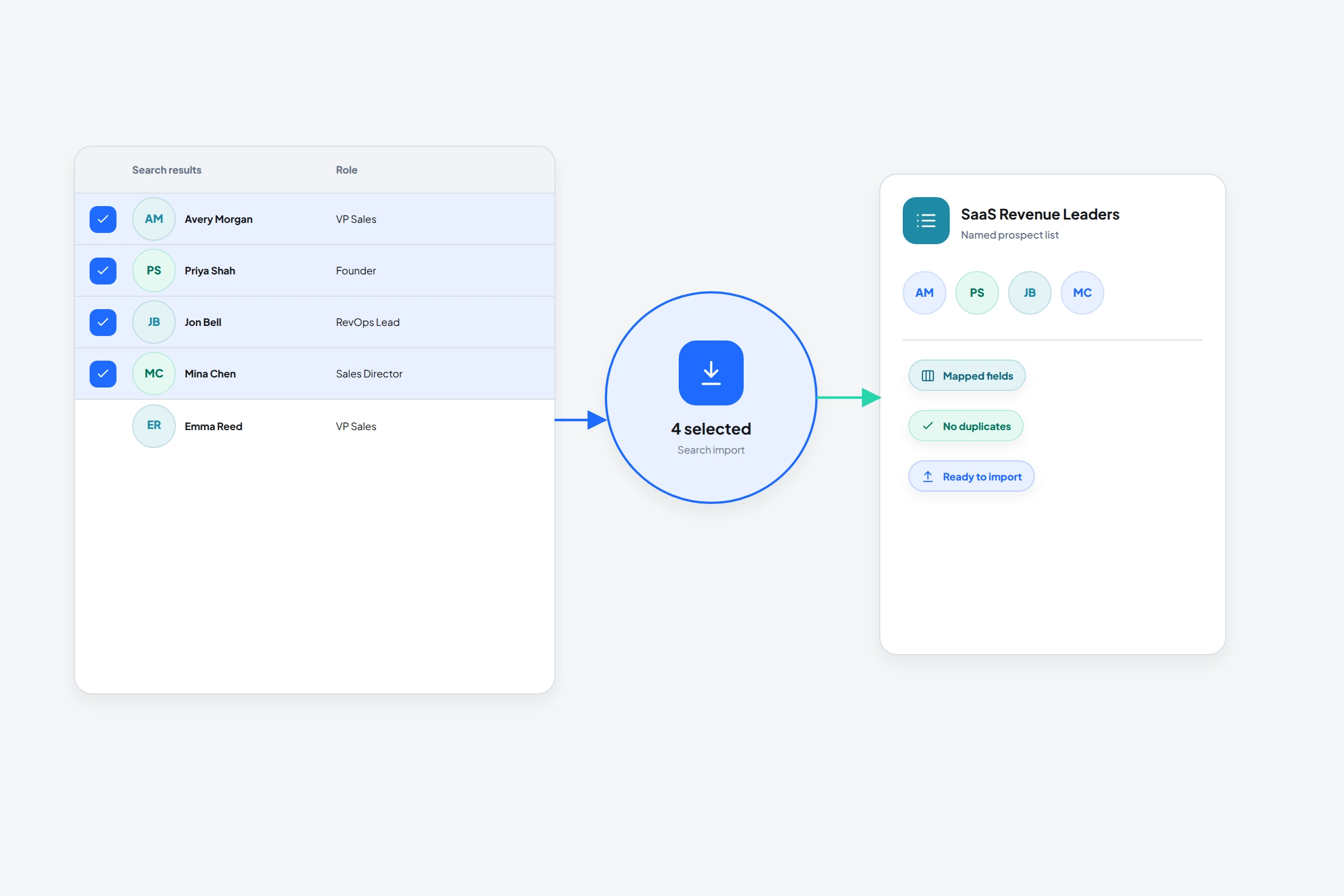
لتحويل بحث عادي عن الأشخاص في LinkedIn إلى ملف CSV باستخدام OutreachGenie، استورد الملفات الشخصية أولًا إلى قائمة عملاء محتملين. راجع القائمة المحفوظة، ثم صدّرها من تطبيق الويب. يحتوي الملف على سجلات العملاء المحتملين المحفوظة؛ فهو ليس تنزيلًا لصفحة نتائج البحث نفسها.
يوضح هذا الفرق لماذا قد يختلف عدد نتائج البحث عن ملخص الاستيراد وعن عدد صفوف CSV. قد تكون بعض الملفات الشخصية موجودة مسبقًا في مساحة العمل، وقد يتوقف الاستيراد قبل اكتماله، كما تؤثر الفلاتر المطبقة على القائمة المحفوظة في ما يُصدَّر منها.
اختيار المصدر المناسب قبل الاستيراد
يتناول هذا الدليل نتائج الأشخاص التي تصل إليها من بحث LinkedIn العادي. تشرح مساعدة LinkedIn استخدام الأشخاص وجميع الفلاتر، وتصف عدد النتائج بأنه تقريبي. ولا تصف هذه الوثائق تنزيلًا جماعيًا بصيغة CSV للملفات الشخصية التي تظهر في النتائج.
يخدم تنزيل بيانات حساب LinkedIn غرضًا مختلفًا. تسجل فئة Search Queries عبارات البحث وتواريخها، وليس قائمة بكل الأشخاص الذين ظهروا في النتائج. ويشمل أرشيف العلاقات علاقاتك من الدرجة الأولى، بينما يتوقف توفر عناوين البريد الإلكتروني على خيارات المشاركة لدى الأعضاء. لا يعيد أي من الأرشيفين إنشاء نتائج بحث عن الأشخاص.
يدعم مستورِد البحث في لوحة OutreachGenie صفحات نتائج الأشخاص العادية. لا تلصق في هذا المسار بحثًا من Sales Navigator أو صفحة أعضاء مجموعة أو رابط منشور محفوظ.
قبل استخدام أداة استيراد، ضع في الحسبان قيود LinkedIn على جمع البيانات آليًا بأدوات خارجية وعلى الأتمتة. العمل داخل متصفح ظاهر أو اختيار دفعة صغيرة لا يعني موافقة LinkedIn، ولا يلغي احتمال فرض قيود على الحساب.
إعداد بحث يستحق حفظ نتائجه
حدد من ينبغي أن تضمهم القائمة قبل تغيير الفلاتر. مثلًا، تحتاج قائمة مسؤولي عمليات الإيرادات RevOps في شركات SaaS التي تخدم الشركات في المملكة المتحدة إلى وظيفة مناسبة وسياق شركة ملائم معًا. مطابقة كلمة مفتاحية وحدها لا تؤكد أيًا منهما.
افحص عدة نتائج قبل الاستيراد. تحقق من تطابق الملفات مع معيارك، ومن أن العنوان الظاهر يصف وظيفة حالية، ومن ملاءمة الأشخاص الذين تعرفهم مسبقًا لهذا الجمهور. احفظ رابط البحث ومعايير الاختيار وتاريخ المراجعة في ملاحظاتك حتى يفهم زميلك كيف أعددت القائمة.
استيراد بحث الأشخاص من اللوحة الجانبية
استخدم إضافة OutreachGenie المتصلة بمساحة عملك. أكمل تعديل فلاتر بحث LinkedIn قبل التقاط البحث، ثم اتبع عناصر التحكم في اللوحة الجانبية.
- 01
فتح From a search
من صفحة نتائج الأشخاص العادية، افتح لوحة OutreachGenie واختر From a search. تلتقط لوحة Import from search سياق البحث الحالي. تحقق من أنه البحث المقصود قبل المتابعة.
- 02
اختيار عدد الأشخاص المراد استيرادهم
ضمن Import amount، اختر Set a limit لتحديد حجم الدفعة الأولى التي ستراجعها. يقبل الحقل حاليًا عددًا من 1 إلى 1,000. هذا نطاق إدخال في المنتج، وليس حصة وافقت عليها LinkedIn. ولا يضمن Import all جلب كل نتيجة.
- 03
اختيار الوجهة
ضمن Destination List، اختر Existing list أو New list. استخدم اسمًا يصف الجمهور. تسهّل قائمة مراجعة مستقلة فحص المجموعة المستوردة دون خلطها بعملاء محتملين محفوظين لا صلة لهم بها.
- 04
تشغيل الاستيراد ومراجعة النتيجة
اضغط Import Prospects وأبقِ اللوحة مفتوحة أثناء عرض التقدم. راجع الأعداد عند الاكتمال، ثم افتح قائمة الوجهة في تطبيق الويب وافحص الملفات المحفوظة قبل استخدام القائمة للتواصل.
فهم أعداد الأشخاص المجلوبين والسجلات الجديدة والإضافات
ينطبق حد اللوحة على الأشخاص المرشحين الفريدين الذين يُجلبون للاستيراد. قد يتحول الشخص المجلوب إلى سجل عميل محتمل جديد، أو يطابق شخصًا محفوظًا مسبقًا في مساحة العمل، أو يكون عضوًا بالفعل في قائمة الوجهة. إنشاء سجلات جديدة في مساحة العمل وإضافة أشخاص إلى قائمة عمليتان مختلفتان في الحساب.
لنفترض عملية خيالية جلبت 40 شخصًا مرشحًا دون استبعاد أي شخص بسبب الحصص. ثلاثون منهم عملاء محتملون جدد في مساحة العمل، وخمسة موجودون مسبقًا في مواضع أخرى منها ويُضافون إلى هذه القائمة، وخمسة أعضاء في هذه القائمة بالفعل. يفصل الجدول عدد الأشخاص المجلوبين عن النتيجتين المتداخلتين.
يشمل إجمالي قائمة الوجهة أيضًا كل من كان فيها قبل العملية. أما عداد نتائج LinkedIn التقريبي فيصف مجموعة أخرى. عندما تختلف الأعداد، طابقها مع الملفات المحفوظة فعليًا بدل افتراض أن كل فرق يعني فشلًا في الاستيراد.
| مجموعة الأشخاص المرشحين | الأشخاص المجلوبون | العملاء المحتملون الجدد في مساحة العمل | الإضافات الجديدة إلى هذه القائمة |
|---|---|---|---|
| جدد في مساحة العمل | 30 | 30 | 30 |
| محفوظون مسبقًا في مواضع أخرى؛ جدد في هذه القائمة | 5 | 0 | 5 |
| موجودون في هذه القائمة بالفعل | 5 | 0 | 0 |
| الإجمالي | 40 | 30 | 35 |
معرفة الحقول التي يوفرها البحث
يرسل مستورِد البحث رابط الملف الشخصي والاسم الأول والأخير، والعنوان الظاهر في البحث إلى حقل المسمى الوظيفي، وبيانات الموقع المتاحة في LinkedIn. قد يحتوي العنوان على شعار تعريفي أو عدة أدوار؛ تعامل معه كنص مصدر يحتاج إلى مراجعة، وليس كمسمى وظيفي حالي جرى التحقق منه.
لا يوفر استيراد البحث العادي الشركة أو البريد الإلكتروني أو الهاتف أو رابط البحث المصدر. قد يحتوي سجل محفوظ مسبقًا على شركة أو بيانات اتصال من عمل سابق؛ لذا فإن ظهور هذه القيم في السجل المصدَّر لا يعني أن استيراد البحث اكتشفها.
يصدّر CSV الحقول القياسية والمخصصة المحفوظة. تشمل الحقول القياسية رابط الملف الشخصي والأسماء والشركة والمسمى الوظيفي والبريد الإلكتروني والهاتف والملاحظة وحقول حالة العلاقة وتاريخ الإنشاء. لا تتوقع أن يتضمن الملف فلاتر البحث الأصلية أو ترتيب نتائجه أو كل نص معروض على بطاقة نتيجة في LinkedIn.
تصدير القائمة التي راجعتها إلى CSV
- 01
فتح قائمة الوجهة
راجع أعضاءها في تطبيق الويب. عالج الملفات غير المناسبة والهويات غير الواضحة قبل تسليم الملف إلى زميل. استيراد البحث لا يؤهل الأشخاص ولا يمنح إذنًا بالتواصل مع جميع من فيه.
- 02
التحقق من الفلاتر النشطة
يتبع التصدير فلاتر القائمة وبحثها الحاليين. امسحها إذا كنت تريد تصدير القائمة المحفوظة كلها، أو أبقِها إذا كنت تقصد المجموعة المطابقة وحدها. قد تحتوي قائمة وجهة قديمة على أشخاص من مصادر أخرى.
- 03
اختيار Export to CSV
افتح Export، ثم اختر Export to CSV. يصف الخيار العملية بأنها Export matching prospects. إذا لم يطابق أي شخص الفلاتر الحالية، فلا توجد مجموعة مطابقة لتصديرها؛ راجع الفلاتر قبل إعادة المحاولة.
- 04
فحص الملف الذي نزّلته
طابق روابط الملفات الشخصية ورؤوس الأعمدة وعدد الصفوف وبعض السجلات مع القائمة التي راجعتها. تساعد أداة فحص CSV المجانية على مراجعة الروابط المفقودة والصفوف المكررة أو المتعارضة قبل استيراد آخر؛ لكنها لا تجلب الملفات الشخصية المفقودة ولا تتحقق من ملاءمة الشخص لجمهورك.
عندما يتوقف الاستيراد قبل الاكتمال
قد يتوقف Import all عند عدم إرجاع نتائج إضافية، أو بلوغ المستورِد سقف الصفحات، أو بسبب الإلغاء أو الحصص أو الأخطاء. وقد يترك خطأ في صفحة لاحقة الملفات السابقة محفوظة. راجع قائمة الوجهة والأعداد المعروضة بالفعل قبل بدء عملية أخرى؛ فالنتيجة الجزئية لا تعني أن الاستيراد لم يحفظ شيئًا.
إذا لم تتمكن اللوحة من التقاط البحث، فتحقق أولًا من تحميل صفحة عادية لنتائج الأشخاص ومن اتصال الإضافة بمساحة العمل المقصودة. يتطلب رابط Sales Navigator مسارًا مختلفًا. إذا تعثرت العملية، سجّل الخطأ الظاهر وحالة القائمة المحفوظة لتسهيل فحص المشكلة.
تفرض LinkedIn أيضًا حدًا للاستخدام التجاري على بعض عمليات البحث. وتوضح المساعدة أن الحصة المتبقية بدقة لا تُعرض، وأن الاستخدام السريع قد يستنفدها قبل وصول تحذير. لا يمكن لحد الاستيراد تجاوز هذا القيد. توقف عندما يُقيَّد الوصول بدل تقسيم عمليات الاستيراد أو تكرارها لمحاولة الالتفاف عليه.
الأسئلة التي تطرح في الممارسة العملية
الأسئلة الشائعة
هل يمكن تصدير نتائج بحث LinkedIn العادي مباشرةً إلى CSV؟
لا تصف وثائق المساعدة الخاصة بالبحث العادي عن الأشخاص تنزيلًا جماعيًا للنتائج بصيغة CSV. في مسار لوحة OutreachGenie المدعوم، استورد الملفات إلى قائمة، وراجعها، ثم استخدم Export > Export to CSV في تطبيق الويب. يحتوي الملف على العملاء المحتملين المحفوظين المطابقين لفلاتر القائمة الحالية.
هل يعني Set a limit إنشاء هذا العدد من العملاء المحتملين الجدد؟
لا. يحتسب حد اللوحة الأشخاص المرشحين الفريدين الذين جرى جلبهم. قد يكون بعضهم موجودًا مسبقًا في مساحة العمل أو قائمة الوجهة، وقد تنتهي العملية قبل بلوغ الحد. اقرأ عدد السجلات المنشأة وعدد الإضافات إلى القائمة كلًا على حدة.
هل يجلب استيراد البحث عناوين البريد الإلكتروني أيضًا؟
لا يوفر استيراد البحث العادي عناوين البريد الإلكتروني. قد يكون لدى سجل محفوظ مطابق بريد من عمل سابق، لكن وجوده في CSV لا يثبت أن بحث LinkedIn وفّره أو أن صاحبه وافق على تلقي رسائل تواصل تسويقي عبر البريد.
البحوث المستخدمة لهذا الدليل
افتح مساحة العمل وجربها باستخدام قائمة صغيرة تمت مراجعتها.
جرب سير العمل