
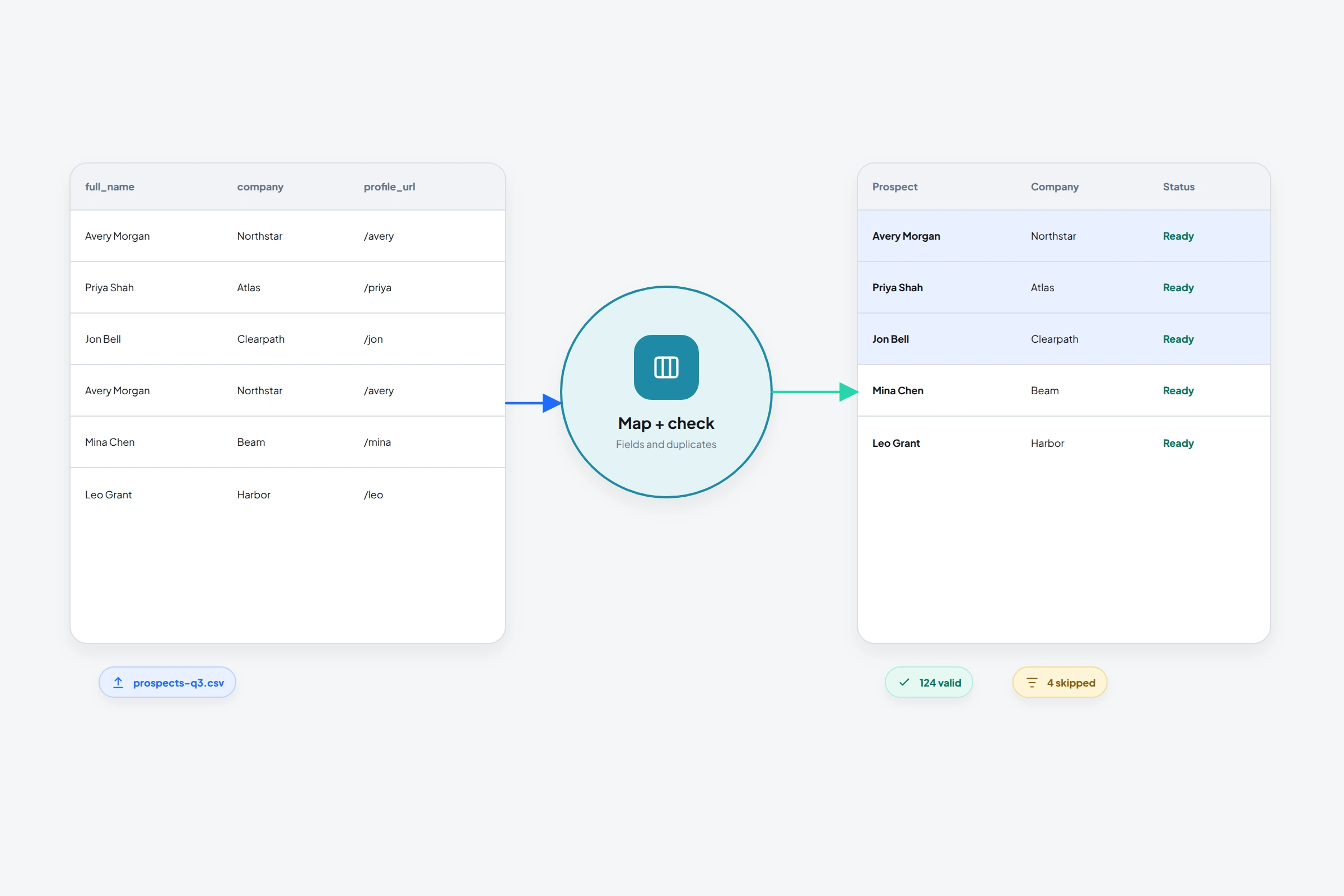
لتصدير علاقاتك على LinkedIn، افتح إعدادات تنزيل بيانات الحساب من الكمبيوتر، واطلب الأرشيف الذي يتضمن العلاقات، ثم استخرج Connections.csv. يمكنك فتح الملف في جدول بيانات أو تجهيزه للاستيراد إلى نظام CRM. يشمل التصدير الأصلي شبكة علاقاتك من الدرجة الأولى؛ ولا يجمع كل من يظهر في نتائج البحث أو كل من يتابعك.
تأتي الخطوة التي تحتاج إلى عناية بعد التنزيل. فتاريخ إنشاء العلاقة واسم الشركة وخانة البريد الفارغة معلومات مختلفة المعنى. وقد يؤدي ربطها بالحقول الخطأ إلى إظهار نسخة قديمة من شبكتك على أنها بيانات مبيعات حديثة.
طلب الأرشيف من LinkedIn
توضح تعليمات LinkedIn لتصدير العلاقات حاليًا المسار التالي على الكمبيوتر:
- افتح أنا ثم الإعدادات والخصوصية.
- اختر خصوصية البيانات وابحث عن تنزيل بيانات الحساب ضمن القسم المتعلق بكيفية استخدام LinkedIn لبياناتك. تستخدم صفحات المساعدة تسميتي الحصول على نسخة من بياناتك وتنزيل بياناتك لهذه المنطقة.
- اختر أرشيف البيانات الأكبر الذي يتضمن العلاقات ثم اطلب الأرشيف.
- اتبع الرابط المرسل إلى عنوان بريدك الأساسي، ونزّل الأرشيف ثم استخرج
Connections.csv.
قد تظهر في بعض الحسابات أو الأدلة خانة مستقلة للعلاقات. إذا لم تظهر لديك، فالأرشيف الأكبر هو المسار الذي توثّقه LinkedIn حاليًا. لا تحتاج إلى تثبيت إضافة لطلب هذا التنزيل الأصلي.
لا تبنِ خطتك على وعد بوصول الملف خلال عشر دقائق. تذكر صفحة LinkedIn العامة لتنزيل البيانات مدة 24 ساعة للتنزيل الأكبر، بينما تضع العلاقات في جدول الفئات المتاحة خلال 48 ساعة. راجع حالة طلبك ورسالة التنزيل. وتوضح الصفحة أيضًا أن التنزيل يبقى متاحًا لمدة 72 ساعة وأن الميزة غير متاحة على الهاتف المحمول.
اختيار الملف الصحيح قبل رفع أي بيانات
قد يضم الأرشيف الأكبر بيانات تتجاوز شبكة علاقاتك بكثير. استخرجه على جهازك واختر الملف اللازم للمهمة. لا حاجة إلى رفع الأرشيف كاملًا إلى نظام CRM.
يصف Connections.csv علاقات الدرجة الأولى. أما Contacts.csv، عند وجوده، فيصف جهات الاتصال التي استوردتها إلى LinkedIn. تفصل وثائق تنزيل بيانات LinkedIn بين الفئتين. وجود شخص في دفتر عناوين مستورد لا يعني بالضرورة أنه من علاقاتك على LinkedIn.
إذا غاب Connections.csv، فتحقّق من أنك طلبت الأرشيف الأكبر، وأن إعداد الطلب اكتمل، وأنك فتحت التنزيل المقصود. ابحث داخل المجلد المستخرج بدل افتراض أن ملف جهات اتصال باسم مشابه يؤدي الغرض نفسه. إذا ظلّت الفئة المتوقعة غائبة بعد اكتمال الأرشيف، فاستخدم دعم LinkedIn أو خيارات طلب الوصول إلى البيانات. تغيير اسم الملف لا ينشئ السجلات الناقصة.
احتفظ بالملف الأصلي دون تعديل. أنشئ نسخة عمل للتنظيف وأضف تاريخ التصدير إلى اسمها. بذلك يبقى لديك مرجع إذا غيّر برنامج الجداول الترميز أو نتج عن الاستيراد عدد غير متوقع من السجلات.
قراءة الحقول دون افتراض معلومات إضافية
توثّق LinkedIn حقولًا مثل الاسم الأول والأخير ورابط الملف العام والشركة والمنصب وتاريخ إنشاء العلاقة. يتضمن وصف الحقول المنشور أسماء الأعمدة التالية؛ افحص ملفك قبل ربط الحقول:
First Name,Last Name,URL,Email Address,Company,Position,Connected On
التمييز المهم هو بين رابط يعرّف الشخص ومعلومة تاريخية عنه. يتيح رابط الملف العودة إلى الشخص. ويسجّل Connected On تاريخ إنشاء العلاقة. لكنه لا يثبت استمرار العلاقة عند استخدام ملف قديم، أو بقاء الشخص في الشركة المذكورة، أو رغبته في محادثة جديدة.
غياب بعض عناوين البريد متوقع. توضح LinkedIn أن العنوان يظهر في التصدير فقط إذا سمح صاحبه بذلك في إعدادات الخصوصية. وتفرّق صفحة المساعدة الخاصة بظهور البريد الإلكتروني بين إمكانية رؤية العنوان وخيار السماح للعلاقات بتنزيله. الخانة الفارغة لا تثبت تلف CSV. اتركها فارغة ما لم يكن لديك مصدر آخر مناسب ومتحقق منه.
وجود عنوان بريد في الملف لا يوضح أيضًا سبب رغبة صاحبه في تلقي رسالة مبيعات. قيّم العلاقة أو السبب المناسب للتواصل بشكل منفصل عن وجود عنوان في الخانة.
تجهيز ملف صغير للمراجعة
ابدأ بالجزء من الشبكة الذي لديك سبب لمراجعته. قد يحتاج مؤسس يعدّ قائمة شركاء إلى مسؤولي وكالات مناسبين، دون الحاجة إلى جميع زملاء الدراسة والعمل السابقين. أبقِ الأشخاص غير المؤكدين خارج الاستيراد الأول إلى أن تستطيع تفسير سبب إدراجهم.
قبل رفع نسخة العمل:
- اجعل أسماء الأعمدة الفعلية في الصف الأول. إذا احتوى التصدير على تنبيهات أو أسطر شرح فوقها، فاحذفها من نسخة العمل. يعامل قارئ CSV في OutreachGenie الصف الأول على أنه رؤوس الأعمدة.
- احتفظ بشخص واحد في كل صف وافحص روابط الملفات المتكررة. لا تدمج شخصين لمجرد تطابق اسميهما.
- احفظ CSV بترميز UTF-8 وافحص بعض الأسماء العربية أو المحتوية على أحرف خاصة. تغيير الترميز لا يستعيد أحرفًا كانت غائبة أصلًا من المصدر.
- احتفظ بعمود رابط الملف الشخصي على LinkedIn. يتطلب OutreachGenie هذا الرابط للاستيراد، بينما عنوان البريد اختياري. ضع الصفوف التي تفتقر إلى رابط صالح جانبًا بدل اختراع رابط.
- احتفظ بتاريخ التصدير والمصدر كسياق واقعي. أبقِ Connected On كمعلومة تاريخية مستقلة عن أي حقل لحالة العلاقة الحالية.
يمكنك استخدام أداة فحص CSV الخاصة بـ LinkedIn مجانًا، بواجهة إنجليزية، لمراجعة صيغ روابط الملفات والتكرارات والصفوف المتعارضة داخل متصفحك. افحص الملف المقترح قبل استيراده؛ فالأداة لا تستطيع الاطلاع على السجلات الموجودة في مساحة عملك.
إذا لم تتطابق الأسماء أو الروابط أو الأعمدة في المعاينة، فتوقّف وأصلح الملف. نجاح رفع الملف يثبت فقط أن التطبيق قبله.
الاستيراد إلى قائمة يمكنك مراجعتها
في OutreachGenie، أنشئ قائمة جديدة غير مرتبطة بأي حملة. افتح Upload prospects، واختر الملف المجهّز ثم Preview import. راجع ربط الأعمدة بالحقول قبل التأكيد عبر Confirm import.
اربط URL بحقل LinkedIn URL، وأعمدة الأسماء بالحقول المناسبة، وPosition بحقل Title، وCompany بحقل Company. اربط Email Address فقط إذا كنت تريد الاحتفاظ بالعناوين الموجودة فعلًا. يمكن لحقل مخصص مثل connection_date_from_archive حفظ Connected On دون الادعاء بأنه فحص لحالة العلاقة الحالية. يشرح دليل استيراد CSV خطوات ربط الحقول والتحقق العامة.
اقرأ معلومات السجلات المطابقة والتكرارات في المعاينة. يمكن إرفاق ملف موجود مسبقًا بقائمة الوجهة، ويمكن أن يملأ الاستيراد حقولًا فارغة في سجله داخل مساحة العمل. لا تفترض أن كل صف سيُنشئ شخصًا جديدًا أو أن الأرشيف القديم سيستبدل السجل الحالي بالكامل. افحص عينة من السجلات المطابقة إلى جانب سجل جديد.
تمنع القائمة غير المرتبطة بحملة دخول أعضائها الجدد إلى حملة من خلال هذه الوجهة. لكنها لا تعزل السجلات المطابقة عن جميع مسارات العمل الأخرى؛ تحقّق مما إذا كان هؤلاء الأشخاص أعضاء في حملات نشطة أخرى. إضافة أشخاص إلى قائمة مرتبطة أصلًا بحملة نشطة قد تجعلهم متاحين لتلك الحملة.
بعد الاستيراد، قارن أعداد السجلات الجديدة والموجودة والتكرارات والصفوف غير الصالحة بنسخة العمل. راجع الأشخاص وسياقهم قبل اتخاذ قرار التواصل. يمكنك الاحتفاظ بالقائمة وملاحظات المصدر في مساحة التنقيب دون اعتبار الأرشيف نفسه جمهورًا جاهزًا لحملة.
أسئلة شائعة
هل يمكن تصدير علاقات الدرجة الثانية أو نتائج Sales Navigator بهذه الطريقة؟
لا. يغطّي تصدير علاقات LinkedIn الأصلي شبكة الدرجة الأولى. نتائج البحث والمتابعون والمتفاعلون مع منشور جماهير مختلفة. إذا بدأت مهمتك ببحث عن أشخاص، فاستخدم مسار تحويل البحث إلى قائمة وراجع حدوده.
هل يؤدي الاستيراد إلى اعتبار الجميع علاقات حالية؟
لا تستخدم هذا المسار كفحص مباشر للعلاقة. لا تتضمن حقول الربط القياسية في الاستيراد حقلًا لحالة العلاقة الحالية. احتفظ بالتاريخ كسياق، وتحقّق من العلاقة الحالية قبل الاعتماد عليها في إجراء على LinkedIn.
هل أعيد استيراد الأرشيف نفسه لإصلاح نتيجة غير متوقعة؟
افحص تقرير الاستيراد الأول وعينة من السجلات المتأثرة قبل ذلك. تكرار الملف لا يفسّر خطأ ربط حقل أو غياب رابط أو وجود سجل مطابق مسبقًا. أصلح المشكلة المحددة في نسخة العمل، وعاين النتيجة، ولا تؤكد إلا عندما تصبح التغييرات المتوقعة واضحة.
البحوث المستخدمة لهذا الدليل
افتح مساحة العمل وجربها باستخدام قائمة صغيرة تمت مراجعتها.
جرب سير العمل